¿Quieres enviar algo a ciertos grupos de amigos de Whatsapp pero sin usar grupos? ¿Querrías tener algo como las listas de distribución de correo electrónico? Pues puede que las listas de difusión sean para ti.
Una lista de difusión es simplemente una lista de destinatarios seleccionada y guardada. Se utiliza para enviar mensajes a varios contactos a la vez sin tener que seleccionar a los destinatarios en cada mensaje.
Cuando los destinatarios reciban el mensaje éste aparecerá como un mensaje individual hacia ellos y cuando respondan el mensaje aparecerá como un mensaje individual hacia nosotros. Las respuestas no se enviaran a los otros destinatarios de la lista y he aquí la mayor diferencia con los grupos. Si quisieras que los destinatarios pueden intercambiar mensajes entre ellos entonces tienes que montar un grupo.
Como medio de controlar el spam y los mensajes indeseados solo los contactos que tienen tu numero guardado en sus propios contactos recibirán tus mensajes de difusión. Es decir, no puedes enviar mensajes a personas que su vez no te conozcan.
En las imágenes a continuación se muestran dos aspectos de las listas de difusión.
domingo, 27 de noviembre de 2016
lunes, 21 de noviembre de 2016
Identifica con Wappalyzer el software que ejecutan los sitios web que visitas
Si eres aficionado o profesional del diseño de sitios web, o incluso si solo tienes curiosidad por la tecnología que utiliza tu sitio web favorito, Wappalyzer es la herramienta definitiva.
Disponible como un add-on para Google Chrome o Mozilla Firefox, la instalación se realiza con rapidez y a partir de ese instante podremos saber de forma rápida y sencilla la tecnología detrás de xada sitio web. Desde Wappalyzer se han identificado 822 tecnologías diferentes en los últimos 6 meses, en áreas como sistemas de gestión de contenidos, plataformas de eCommerce, servidores web, frameworks de Javascript, etc.
Como se ve en la Figura 1, basta con navegar a cualquier sitio web para que se muestren las tecnologías que utiliza. Rápido y sencillo.
Sitio web de Wappalyzer: https://wappalyzer.com/
Disponible como un add-on para Google Chrome o Mozilla Firefox, la instalación se realiza con rapidez y a partir de ese instante podremos saber de forma rápida y sencilla la tecnología detrás de xada sitio web. Desde Wappalyzer se han identificado 822 tecnologías diferentes en los últimos 6 meses, en áreas como sistemas de gestión de contenidos, plataformas de eCommerce, servidores web, frameworks de Javascript, etc.
Como se ve en la Figura 1, basta con navegar a cualquier sitio web para que se muestren las tecnologías que utiliza. Rápido y sencillo.
Figura 1. Imagen del sitio de Stack Overflow con el rectángulo a la derecha mostrando los resultados de Wappalyzer.
Sitio web de Wappalyzer: https://wappalyzer.com/
domingo, 6 de noviembre de 2016
Cloud9 - El entorno de desarrollo en la nube sencillo, rápido y potente
Tener en nuestra máquina un entorno de desarrollo (IDE) con Visual Studio o Eclipse consume muchos recursos de CPU, memoria y disco. Si además si necesitamos un entorno Linux para algunas tareas la cosa se complica aun más al tener que correr una máquina virtual con software como Virtual Box que todavía hará más lenta nuestra computadora (Al menos hasta que el subsistema Ubuntu esté plenamente disponible en Windows 10).
Cloud9 nos ofrece una alternativa web ligera a toda esta complejidad. De forma gratuita para aficionados podemos contar con un editor de código para más de 40 lenguajes diferentes así como entornos de trabajo Ubuntu, todo desde un navegador como nos muestra la Figura 1.
Por si esto fuera poco, el código para las aplicaciones web se puede probar desde el propio entorno de desarrollo como vemos en la Figura 2 ¡Fantástico!
Además, al ser un entorno web se puede acceder al mismo desde cualquier computadora con acceso a internet y un navegador moderno.
El entorno Ubuntu se puede acceder a través de una sesión de consola en el navegador y en él se pueden usar comandos nativos de Linux, así como otras utilidades como Openssl o cualquier cosa que podamos instalar a través de internet.
Supongo que para desarrollos complejos Cloud9 se puede quedar algo escaso, pero para usuarios personales la relación funcionalidad/precio es difícilmente superable..
Cloud9 nos ofrece una alternativa web ligera a toda esta complejidad. De forma gratuita para aficionados podemos contar con un editor de código para más de 40 lenguajes diferentes así como entornos de trabajo Ubuntu, todo desde un navegador como nos muestra la Figura 1.
Figura - Vista del editor de código (arriba) y del entorno de trabajo Ubuntu (abajo)
Por si esto fuera poco, el código para las aplicaciones web se puede probar desde el propio entorno de desarrollo como vemos en la Figura 2 ¡Fantástico!
Figura 2 - Vista del editor de código (izquierda), el servidor web integrado Apache (abajo) y los resultados de la ejecución (derecha)
Además, al ser un entorno web se puede acceder al mismo desde cualquier computadora con acceso a internet y un navegador moderno.
El entorno Ubuntu se puede acceder a través de una sesión de consola en el navegador y en él se pueden usar comandos nativos de Linux, así como otras utilidades como Openssl o cualquier cosa que podamos instalar a través de internet.
Supongo que para desarrollos complejos Cloud9 se puede quedar algo escaso, pero para usuarios personales la relación funcionalidad/precio es difícilmente superable..
miércoles, 12 de octubre de 2016
Como extender el disco en maquinas virtuales de VirtualBox
En ocasiones podemos no calcular bien el espacio asignado al disco de una máquina virtual, pero la gran ventaja de la virtualización es la flexibilidad y el tamaño de los discos duros no es una excepción.
Para cambiar el tamaño de un disco existente en Virtual Box se debe usar la orden VBoxManage.exe, que normalmente se encuentra en la ruta donde se haya instalado Virtual Box. Por ejemplo C:\Program Files\Oracle\VirtualBox\VBoxManage.exe
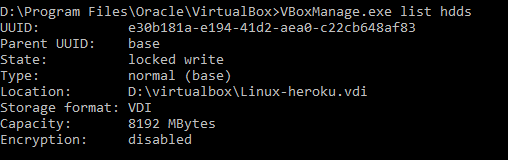
En primer lugar listamos los discos gestionados por Virtual Box: VBoxManage.exe list hdds
Y a continuación anotamos el UUID del disco que queramos extender. Después, con la máquina virtual apagada, usaremos el modificador modifymedium para extender dicho disco: VBoxManage.exe modifymedium disk UUID_DE_MI_DISCO --resize 25000
Cuando termina la ejecución de la orden el disco se encuentra extendido a nivel físico pero luego hay que extenderlo en el sistema operativo para que ocupe el nuevo espacio disponible. Arrancamos de nuevo la máquina y en Windows se puede hacer la operación desde el administrador de discos (compmgmt.msc). En Linux dependerá de la distribución usada. Aquí se puede encontrar una buena explicación para Ubuntu que es lo que yo estaba usando en esta máquina virtual.
ATENCIÓN: Utilizar VBoxManage y los gestores de disco del sistema operativo con precaución para evitar perdidas de datos, máquinas que no arrancan, etc. No me puedo hacer responsable de la manipulación incorrectas de los sistemas.
Para cambiar el tamaño de un disco existente en Virtual Box se debe usar la orden VBoxManage.exe, que normalmente se encuentra en la ruta donde se haya instalado Virtual Box. Por ejemplo C:\Program Files\Oracle\VirtualBox\VBoxManage.exe
En primer lugar listamos los discos gestionados por Virtual Box: VBoxManage.exe list hdds
Y a continuación anotamos el UUID del disco que queramos extender. Después, con la máquina virtual apagada, usaremos el modificador modifymedium para extender dicho disco: VBoxManage.exe modifymedium disk UUID_DE_MI_DISCO --resize 25000
Cuando termina la ejecución de la orden el disco se encuentra extendido a nivel físico pero luego hay que extenderlo en el sistema operativo para que ocupe el nuevo espacio disponible. Arrancamos de nuevo la máquina y en Windows se puede hacer la operación desde el administrador de discos (compmgmt.msc). En Linux dependerá de la distribución usada. Aquí se puede encontrar una buena explicación para Ubuntu que es lo que yo estaba usando en esta máquina virtual.
ATENCIÓN: Utilizar VBoxManage y los gestores de disco del sistema operativo con precaución para evitar perdidas de datos, máquinas que no arrancan, etc. No me puedo hacer responsable de la manipulación incorrectas de los sistemas.
martes, 13 de septiembre de 2016
Como borrar la partición de recuperación en un HP Stream
Lo equipos HP Stream tienen muchas virtudes, pero el disco duro de tan solo 32 GB no es una de ellas. Este espacio se termina muyyy pronto y la adición de una tarjeta microSD no termina de arreglar las cosas, porque hay muchos elementos de Windows que no se pueden mover al disco externo y tienen que permanecer en C:\.
Se pueden ir borrando cosillas del disco C:\ pero esto es muy complicado y el equipo se acaba ralentizando bastante cuando el espacio libre baja de 1-2 GB. Al final, en mi caso la única opción para aguantar un poco era borrar la partición de recuperación (6 GB), así que me puse manos a la obra.
IMPORTANTE: Los procedimientos que indico son peligrosos y pueden dejar el equipo inutilizado. Si no lo tienes claro no continúes. No puedo aceptar ninguna responsabilidad sobre los posibles daños causados.
Dicho esto, la manera correcta de borrar esta partición es a través de la utilidad HP Recovery Manager, pero en mi caso no aparecía la opción de borrado como se observa en la captura de pantalla:
Así que desafortunadamente tuve que seguir el camino directo:
- Abrir el símbolo del sistema en modo administrador
- A través de la utilidad Diskpart borrar la partición o particiones de recuperación:
- Finalmente con el administrador de discos de Windows añadimos el espacio libre que hemos dejado al borrar las particiones a C;\
Y a disfrutar de los 6 GB adicionales, que sobre un total de 32GB suponen cerca de un 20% de espacio desperdiciado.
Deliberadamente he dado pocos detalles sobre cada uno de los pasos para que los que no lo tengáis muy claro simplemente renunciéis a seguir el procedimiento, ya que puede poner en riesgo vuestro equipo.
Se pueden ir borrando cosillas del disco C:\ pero esto es muy complicado y el equipo se acaba ralentizando bastante cuando el espacio libre baja de 1-2 GB. Al final, en mi caso la única opción para aguantar un poco era borrar la partición de recuperación (6 GB), así que me puse manos a la obra.
IMPORTANTE: Los procedimientos que indico son peligrosos y pueden dejar el equipo inutilizado. Si no lo tienes claro no continúes. No puedo aceptar ninguna responsabilidad sobre los posibles daños causados.
Dicho esto, la manera correcta de borrar esta partición es a través de la utilidad HP Recovery Manager, pero en mi caso no aparecía la opción de borrado como se observa en la captura de pantalla:
Así que desafortunadamente tuve que seguir el camino directo:
- Abrir el símbolo del sistema en modo administrador
- A través de la utilidad Diskpart borrar la partición o particiones de recuperación:
- Finalmente con el administrador de discos de Windows añadimos el espacio libre que hemos dejado al borrar las particiones a C;\
Y a disfrutar de los 6 GB adicionales, que sobre un total de 32GB suponen cerca de un 20% de espacio desperdiciado.
Deliberadamente he dado pocos detalles sobre cada uno de los pasos para que los que no lo tengáis muy claro simplemente renunciéis a seguir el procedimiento, ya que puede poner en riesgo vuestro equipo.
Suscribirse a:
Entradas (Atom)