Mostrando entradas con la etiqueta Ubuntu. Mostrar todas las entradas

sábado, 6 de noviembre de 2021

Instalación del demonio Docker en Ubuntu 20.04 LTS

 Los contenedores Docker son a día de hoy el gran estándar para el empaquetado portable de aplicaciones y disponer de un demonio local tiene un gran interés para el desarrollo o simple ejecución de dichos contenedores.

 Las instrucciones completas se pueden consultar aquí en la web de Ubuntu pero a continuación las muestro de forma condensada:

  • La instalación se realizará desde el repositorio y para ello primero actualizamos los paquetes:
sudo apt-get update
  • A continuación se instala lo siguiente:
sudo apt-get install \ apt-transport-https \ ca-certificates \ curl \ gnupg \ lsb-release
  • Se añade la clave GPG oficial de Docker:
curl -fsSL https://download.docker.com/linux/ubuntu/gpg | sudo gpg --dearmor -o /usr/share/keyrings/docker-archive-keyring.gpg
  • Después añadimos el repositorio estable:
echo \ "deb [arch=$(dpkg --print-architecture) signed-by=/usr/share/keyrings/docker-archive-keyring.gpg] https://download.docker.com/linux/ubuntu \ $(lsb_release -cs) stable" | sudo tee /etc/apt/sources.list.d/docker.list > /dev/null

  • Se procede a actualizar de nuevo la lista de paquetes:
sudo apt-get update

  • Se instala el motor Docker:
sudo apt-get install docker-ce docker-ce-cli containerd.io

  • Como último paso, ejecutamos el contenedor hello-world para comprobar que el demonio se ha instalado correctamente:
sudo docker run hello-world

  • Los siguientes pasos son opcionales pero muy recomendables para no tener que ejecutar los comandos Docker como root. Para ello creamos el grupo Docker si no existe ya:
sudo groupadd docker

  • Nos añadimos al grupo:
sudo usermod -aG docker $USER

  • Y activamos los cambios en los grupos:

newgrp docker 

  • Ahora ya podemos ejecutar cualquier comando, como docker run, sin ser root:


viernes, 6 de noviembre de 2020

Dos herramientas para grabar la pantalla en Ubuntu Linux

 Recientemente he tenido que grabar un vídeo de la pantalla de mi laptop y para ello he probado dos herramientas sencillas: el grabador incorporado de Ubuntu y Kazam. Os cuento brevemente mis impresiones:

  • Grabador incorporado de Ubuntu: comenzar a grabar es tan sencillo como pulsar la combinación de teclas: Alt + Ctrl + Mayúsc. + R. A partir de ese momento aparece un icono naranja de grabación en marcha tal como se puede ver en imagen 1; para terminar la grabación basta con pulsar la misma combinación de teclas. La grabación generada tiene una calidad razonable (no es HQ) pero para mí tiene un inconveniente importante y es que se cierra sin previo aviso con lo cual no sirve para mucho.
Imagen 1 - Icono de funcionamiento del grabador de pantalla de Ubuntu


  • Kazam: este es un programa OpenSource para realizar vídeos o capturas de la pantalla del PC. La grabación se puede realizar a pantalla completa, de un área de la pantalla o de una ventana en particular. A mí la grabación a pantalla completa no me funcionó bien porque el programa se apagaba inesperadamente; sin embargo, la grabación de un área de la pantalla me funcionó bien y generó correctamente un fichero MP4 (H.264) con una calidad correcta. Además, se puede capturar el audio del PC (altavoces y micrófono) durante la grabación. Al final es la herramienta que he utilizado para mi proyecto. A continuación, podéis ver el vídeo que he grabado; la imagen tiene calidad pero el sonido no tanto.


En la imagen 2 se pueden ver las opciones de Kazam. Un programa sencillo pero útil para pequeños proyectos.

Imagen 2 - Imagen de las opciones de configuración de Kazam


lunes, 6 de julio de 2020

Como eliminar los datos de geolocalización de las fotos con exiftool y Ubuntu

 Aunque no seamos conscientes, las cámaras fotográficas de los smartphones incluyen una cantidad enorme de metadatos junto con cada foto. Estos metadatos son diversos y pueden ser tan sensibles como la localización geográfica exacta en el momento en que se realizó la foto.

 La eliminación de estos metadatos de geolocalización y otros se puede realizar de forma sencilla con la herramienta exiftool, que se maneja desde el Terminal de Ubuntu u otros Linux.

 En primer lugar, abrimos una ventana de Terminal y tendremos que instalar la herramienta si todavía no la tenemos:
    sudo apt-get install libimage-exiftool-perl
 Y una vez instalada podemos ver todos los datos de una foto con esta orden:
     exiftool mifoto.jpg
 Para borrar los metadatos se hace con esta orden:   
     exiftool -all= mifoto.jpg
 O si queremos borrar los metadatos de todas las fotos de una carpeta podemos hacerlo con:
     exiftool -all= *
 En la tabla a continuación podemos ver la cantidad de metadatos de la foto original a la izquierda y lo poco que queda después de anonimizar la foto a la derecha ¡Menuda limpieza! 

Foto original

Foto anonimizada


sábado, 23 de mayo de 2020

Instalacion de Ubuntu Linux en un laptop Acer Extensa 5635Z

 Hace un tiempo publiqué una entrada sobre la instalación de Ubuntu en un laptop HP Stream. Ahora ha caído en mis manos un equipo Acer Extensa con más de 10 años que no paraba de quedarse colgado con Windows 7 por lo que era el momento ideal para darle nueva vida con un sistema operativo más potente y ligero como es Ubuntu.

 Pero antes de continuar un aviso:

 IMPORTANTE: los pasos que se indican a continuación borrarán todo el disco duro en un proceso irreversible. Por ello, guarda todos tus datos importantes en otro dispositivo como un disco duro externo o en una memoria USB.

 Estos son los pasos para instalar Ubuntu en nuestro laptop Acer Extensa con Windows:

1. Buscamos una memoria USB de al menos 2 GB desde la que arrancaremos el laptop y haremos la instalación de Ubuntu. Todos los ficheros de este USB se borraran en el proceso, así que aseguraos antes de salvar cualquier fichero importante
2. Descargar en Windows el fichero ISO con Ubuntu Desktop: download Las versiones LTS son las soportadas a largo plazo así que son las versiones a elegir por defecto. Yo he instalado la versión 18.04 LTS
3. Descargar una utilidad para Windows que grabe ficheros ISO en memorias USB como Rufus, que está recomendada por Ubuntu.
4. A continuación, usando Rufus u otra utilidad se graba el ISO en el disco USB. El proceso se puede seguir en detalle aquí: tutorial-create-a-usb-stick-on-windows#0 
Con estos 4 pasos ya estamos preparados para comenzar la instalación de Ubuntu:
5. Ahora se procede a apagar el laptop y, cuando esté totalmente apagado, a encenderlo y arrancar desde el USB. Para ello, con el equipo apagado se presiona el botón de encendido y en cuanto aparezca la pantalla de Acer se presiona la tecla F2 como se muestra en la Figura 1.
6. A continuación, veremos como se presenta la pantalla con el menú de BIOS del equipo (Figura 2).

Figura 1. Se pulsa la tecla F2 en cuanto aparece la pantalla de carga de AcerFigura 2. El menú de BIOS del Acer Extensa 5635Z


7. Una vez en la BIOS nos desplazamos con ayuda de las flechas hasta el menú Boot (Figura 3).

8. Después, con la ayuda de las teclas F5/F6, desplazamos el dispositivo USB HDD hasta la primera posición de la lista (Figura 4).

Figura 3. Menú Boot donde se selecciona el dispositivo de arranqueFigura 4. El dispositivo USB HDD se lleva al primero de la lista con F5/F6

9. Ahora pulsamos F10 para salir de la BIOS y guardar los cambios (Figura 5).
10. A partir de aquí se iniciará la instalación habitual de Ubuntu que se puede seguir en detalle aquí: tutorial-install-ubuntu-desktop

11. Cuando finalice la instalación, reiniciamos el laptop, no sin antes quitar la memoria USB de la ranura ¡y ya está!!


sábado, 3 de agosto de 2019

Como instalar las actualizaciones de Ubuntu desde el Terminal

 Si el actualizador automático de Ubuntu no funciona todo lo bien que debería (a veces me ha ocurrido que no encuentra actualizaciones) o si se quiere tener mayor control de lo que ocurre, hay unos sencillos comandos que nos permitirán tener el control total.

 Para actualizar los paquetes de Ubuntu se abre un Terminal y se teclean estos dos comandos en orden (Figura 1):

  sudo apt upate
  sudo apt upgrade

 El primero actualizará la lista de paquetes desde los repositorios de Ubuntu y el segundo realizará la actualización en sí de los paquetes pertinentes.

 Finalmente, para hacer limpieza de paquetes que hayan quedado sin uso se emplea la orden:

  sudo apt autoremove

¡Así de sencillo!

Figura 1. Comandos apt para actualizar los paquetes de Ubuntu

sábado, 6 de octubre de 2018

Ya me he actualizado a Ubuntu 18.04 LTS (Bionic Beaver)!

 Después de que Ubuntu me haya ofrecido la actualización a la versión 18 unas cuantas veces y de haberlo pensado bastante (mi latpop es un HP Stream con tan solo 32 GB de disco), al final acepté el reto y ¡estoy encantado!

 La actualización funcionó a la perfección, ahora disfruto del nuevo entorno gráfico y, lo mejor en mi caso, el propio instalador realizó una limpieza de paquetes antiguos y ¡ahora tengo casi un 10% más de espacio libre en disco que antes de hacer la actualización! Esto del espacio libre os parecerá una tontería a los que tengáis discos duros de tamaño normal, pero con mis 32 GB esto es como de la noche al día. De hecho, el menor requerimiento de disco fue el principal motivo de elegir Ubuntu frente a Windows 10.

 Así que si alguien tenía dudas todavía ¡Adelante!


domingo, 29 de julio de 2018

Como arrancar versiones anteriores del kernel Linux con Ubuntu y Grub

 Aunque Ubuntu LTS es un sistema muy estable, en ocasiones puede haber algún problema con las actualizaciones que haga que necesitamos arrancar usando un kernel anterior. Como ejemplo, la reciente actualización de Ubuntu 16.04 al kernel 4.15, que hizo que los driver de las wi-fi Broacom dejaran de funcionar.

 Para arrancar con un kernel anterior tenemos que seleccionarlo en el menú avanzado de Grub, el cargador por defecto de Ubuntu. Para ello apagamos primero la computadora.

 Pulsamos el botón de encendido y rápidamente pulsamos la tecla Esc. Si nos aparece el menú de BIOS seleccionamos continuar el arranque e immediatamente después volvemos a pulsar Esc, lo que nos llevará al menú de la figura 1. Aquí seleccionamos "Opciones avanzadas para Ubuntu"

 A continuación seleccionamos el kernel del que queremos arrancar de entre la lista de los disponibles. En la figura 2 el último kernel es el 4.15 y para arrancar con el anterior seleccionaríamos el 4.13 y luego pulsando Enter.


Figura 1. Menu de selección de Grub Figura 2. Lista de kernels disponibles para el arranque

domingo, 3 de diciembre de 2017

Instalacion de Ubuntu Linux en un laptop HP Stream

 Como todos sus poseedores conocerán, los HP Stream son unos laptop de bajo coste pero con características muy apetecibles como sus muy aceptables pantalla y sonido, ligereza, nula sonoridad (no tiene ventiladores) y su disco duro de estado sólido eMMC. Este último elemento es sin embargo su mayor punto débil ya que durante años solo estaba disponible en versiones de 32 GB (ahora he visto ya versiones con 64 GB), claramente escasos para permitir que Windows 10 funcione con normalidad. Sobre todo ahora en que la gran mayoría de actualizaciones vienen en paquetes de entre 5-10 GB, un espacio libre imposible de alcanzar después de uno o dos años de uso del sistema, incluso tras borrar la partición de recuperación de 6-7 GB (la instalación de actualizaciones desde tarjetas SD de expansión no está soportada).

 Es por esta falta de espacio, y también por las bondades de uso, como no, por la que me he decidido pasar a Ubuntu Linux. Este sistema tiene una huella en disco bastante pequeña, menor de 5 GB, que nos va a permitir gozar de un sistema moderno y actualizable, sin tener que estar todos los días tratando de generar algo de espacio libre para poder usar el laptop.

IMPORTANTE: los pasos que se indican a continuación borrarán todo el disco duro en un proceso irreversible. Por ello, guarda todos tus datos importantes en otro dispositivo como una tarjeta SD, o en una memoria USB.

 Estos son los pasos para instalar Ubuntu en nuestro laptop HP Stream con Windows:
 1 -  En primer lugar es importante deshabilitar el arranque seguro en la BIOS ya que, de otra manera, los driver para la wi-fi para HP Stream no se cargarán correctamente. Para ello, apagamos el laptop. Cuando esté totalmente apagado pulsamos la tecla esc y pulsamos de la tecla de encendido siguiendo la siguiente secuencia:

Figura 1.Pulsamos esc antes de arrancar para que aparezca el menu de arranque Figura 2. En el menu de arranque (Startup Menu) pulsamos F10 para entrar en BIOS Setup
Figura 3. En el menú System Configuration seleccionamos Secure Boot y lo deshabilitamos

Y a continuación se reinicia la computadora y entramos en Windows.

 2 - Buscamos una memoria USB de al menos 2 GB desde la que arrancaremos el laptop y haremos la instalación de Ubuntu. Todos los ficheros de este USB se borraran en el proceso, así que aseguraos antes de salvar cualquier fichero importante
 3 - Descargar en Windows el fichero ISO con Ubuntu Desktop: download Las versiones LTS son las soportadas a largo plazo así que son las versiones a elegir por defecto. En el momento de escribir el artículo esta versión es la 16.04 LTS
 4 - Descargar una utilidad para Windows que grabe ficheros ISO en memorias USB como Rufus, que está recomendado por Ubuntu.
 5 - A continuación, usando Rufus u otra utilidad se graba el ISO en el disco USB. El proceso se puede seguir en detalle aquí: tutorial-create-a-usb-stick-on-windows#0
6 - Ahora se procede a apagar el laptop y, cuando esté totalmente apagado, a encenderlo y arrancar desde el USB. Para ello, comenzamos como en el punto 1 y , con el equipo apagado, se presiona la tecla esc y después se presiona la tecla de encendido. Veremos como se presenta de nuevo el menú de arranque (Startup Menu) y elegiremos F9, Boot Device Options, para arrancar desde la memoria USB, tal como se muestra en la figura 4:

Figura 4. En el menú de dispositivos de arranque seleccionamos el USB Hard Drive


 7 - A partir de aquí se iniciará la instalación habitual de Ubuntu que se puede seguir en detalle aquí: tutorial-install-ubuntu-desktop
8 - Cuando finalice reiniciamos el laptop, no sin antes quitar la memoria USB de la ranura, y ya está. Tenemos nuestro nuevo sistema operativo con mucho espacio por delante. En mi caso ¡Ubuntu ocupa menos de 5 GB y me quedan 21 GB disponibles!!

Si el espacio disponible es menor de 21 GB y no deseas recuperar Windows en el futuro, en esta entrada explico como borrar la partición de recuperación y ganar 6 GB adicionales.

domingo, 6 de noviembre de 2016

Cloud9 - El entorno de desarrollo en la nube sencillo, rápido y potente

 Tener en nuestra máquina un entorno de desarrollo (IDE) con Visual Studio o Eclipse consume muchos recursos de CPU, memoria y disco. Si además si necesitamos un entorno Linux para algunas tareas la cosa se complica aun más al tener que correr una máquina virtual con software como Virtual Box que todavía hará más lenta nuestra computadora (Al menos hasta que el subsistema Ubuntu esté plenamente disponible en Windows 10).

 Cloud9 nos ofrece una alternativa web ligera a toda esta complejidad. De forma gratuita para aficionados podemos contar con un editor de código para más de 40 lenguajes diferentes así como entornos de trabajo Ubuntu, todo desde un navegador como nos muestra la Figura 1.

Figura  - Vista del editor de código (arriba) y del entorno de trabajo Ubuntu (abajo)

 Por si esto fuera poco, el código para las aplicaciones web se puede probar desde el propio entorno de desarrollo como vemos en la Figura 2 ¡Fantástico!

Figura 2 - Vista del editor de código (izquierda), el servidor web integrado Apache (abajo) y los resultados de la ejecución (derecha)

 Además, al ser un entorno web se puede acceder al mismo desde cualquier computadora con acceso a internet y un navegador moderno.

 El entorno Ubuntu se puede acceder a través de una sesión de consola en el navegador y en él se pueden usar comandos nativos de Linux, así como otras utilidades como Openssl o cualquier cosa que podamos instalar a través de internet.

 Supongo que para desarrollos complejos Cloud9 se puede quedar algo escaso, pero para usuarios personales la relación funcionalidad/precio es difícilmente superable..


miércoles, 12 de octubre de 2016

Como extender el disco en maquinas virtuales de VirtualBox

 En ocasiones podemos no calcular bien el espacio asignado al disco de una máquina virtual, pero la gran ventaja de la virtualización es la flexibilidad y el tamaño de los discos duros no es una excepción.

 Para cambiar el tamaño de un disco existente en Virtual Box se debe usar la orden VBoxManage.exe, que normalmente se encuentra en la ruta donde se haya instalado Virtual Box. Por ejemplo C:\Program Files\Oracle\VirtualBox\VBoxManage.exe

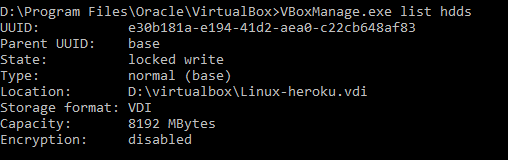
 En primer lugar listamos los discos gestionados por Virtual Box: VBoxManage.exe list hdds

Y a continuación anotamos el UUID del disco que queramos extender. Después, con la máquina virtual apagada, usaremos el modificador modifymedium para extender dicho disco: VBoxManage.exe modifymedium disk UUID_DE_MI_DISCO --resize 25000

  Cuando termina la ejecución de la orden el disco se encuentra extendido a nivel físico pero luego hay que extenderlo en el sistema operativo para que ocupe el nuevo espacio disponible. Arrancamos de nuevo la máquina y en Windows se puede hacer la operación desde el administrador de discos (compmgmt.msc). En Linux dependerá de la distribución usada. Aquí se puede encontrar una buena explicación para Ubuntu que es lo que yo estaba usando en esta máquina virtual.

ATENCIÓN: Utilizar VBoxManage y los gestores de disco del sistema operativo con precaución para evitar perdidas de datos, máquinas que no arrancan, etc. No me puedo hacer responsable de la manipulación incorrectas de los sistemas.

sábado, 22 de septiembre de 2012

IPv6 para dummies - y III - practicas

Después de dos post teóricos llega el momento de ver a IPv6 en la práctica en dos sistemas muy populares, Windows 7 y Ubuntu desktop.

En Windows 7 y 2008 el protocolo IPv6 viene habilitado por defecto. Para comprobarlo podemos hacer un ipconfig y ver si aparece la información relativa a IPv6. En la siguiente imagen podemos ver varias entradas con direcciones IPv6. Las que comienzan por fe80: son direcciones privadas del enlace local y las que empiezan por 2002: son direcciones unicast globales, como explicada en el capítulo II de esta serie.

En Ubuntu Desktop 11 IPv6 también viene habilitado por defecto y el resultado es parecido al de Windows si hacemos un ifconfig, donde aparece un dirección inet6 de ámbito link local (fe80:):

Y para probar que nuestras direcciones IPv6 funcionan vamos a hacer unos sencillos ping en Windows:


En Ubuntu, al contrario que en Windows, el comando ping sufre una ligera modificación para ser compatible con IPv6 y pasa a ser ping6. Aquí podemos ver como responde el interfaz de loopback de ipv6, ::1, el antiguo 127.0.0.1 de ipv4.