Mostrando entradas con la etiqueta Windows. Mostrar todas las entradas

miércoles, 12 de octubre de 2016

Como extender el disco en maquinas virtuales de VirtualBox

 En ocasiones podemos no calcular bien el espacio asignado al disco de una máquina virtual, pero la gran ventaja de la virtualización es la flexibilidad y el tamaño de los discos duros no es una excepción.

 Para cambiar el tamaño de un disco existente en Virtual Box se debe usar la orden VBoxManage.exe, que normalmente se encuentra en la ruta donde se haya instalado Virtual Box. Por ejemplo C:\Program Files\Oracle\VirtualBox\VBoxManage.exe

 En primer lugar listamos los discos gestionados por Virtual Box: VBoxManage.exe list hdds
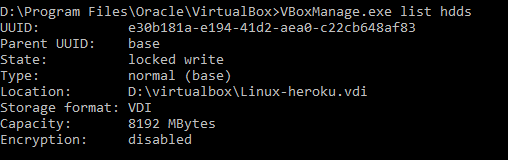
Y a continuación anotamos el UUID del disco que queramos extender. Después, con la máquina virtual apagada, usaremos el modificador modifymedium para extender dicho disco: VBoxManage.exe modifymedium disk UUID_DE_MI_DISCO --resize 25000

  Cuando termina la ejecución de la orden el disco se encuentra extendido a nivel físico pero luego hay que extenderlo en el sistema operativo para que ocupe el nuevo espacio disponible. Arrancamos de nuevo la máquina y en Windows se puede hacer la operación desde el administrador de discos (compmgmt.msc). En Linux dependerá de la distribución usada. Aquí se puede encontrar una buena explicación para Ubuntu que es lo que yo estaba usando en esta máquina virtual.

ATENCIÓN: Utilizar VBoxManage y los gestores de disco del sistema operativo con precaución para evitar perdidas de datos, máquinas que no arrancan, etc. No me puedo hacer responsable de la manipulación incorrectas de los sistemas.

domingo, 7 de agosto de 2016

CPUmaxer v1.7 ya está aqui e incluye nueva funcionalidad

Para los que no lo conozcáis, que supongo que es la gran mayoría, CPUmaxer es una sencilla utilidad para realizar tests de stress de CPU en sistemas Windows que ya hemos comentado anteriormente. Es una utilidad de un uso un poco marginal pero aun así ha superado las 2000 descargas, de lo que me siento bastante contento.

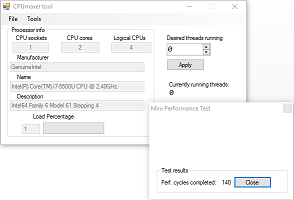
A lo que vamos... he completado una nueva release de CPUmaxer con algunas mejoras en el diseño gráfico (ya sé que es bastante sencillito) que permiten ver mejor la información de la CPU e informan de la versión del software.


Pero la característica estrella de esta release es el mini test de rendimiento de CPU. Con este test rápido, completado en tan solo 30 segundos, podemos ver el número de ciclos completados por el sistema y compararlo con otros. Todo ello siguiendo la filosofía de CPUmaxer, con un solo fichero ejecutable y sin ningún tipo de instalación aparte de tener instalador .NET 4 en el sistema.


Si tenéis curiosidad CPUmaxer se puede descargar gratuitamente bajo licencia MIT desde Codeplex, y también se encuentra disponible en Softpedia.

sábado, 28 de mayo de 2016

Como reducir el tamaño de la carpeta WinSxS con la utilidad Dism

WinSxS es una de las carpetas que más espacio ocupan dentro del disco de los sistemas Windows. Esto puede no ser muy interesante pero en tabletas, miniportátiles y otros dispositivos Windows con escaso almacenamiento (32 GB o menos), puede marcar una diferencia.
Por ejemplo en la siguiente captura de pantallas de un sistema Windows con un disco SSD de tan solo 32 GB resulta que WinSxS ocupa casi el 50% del disco. Simplemente increíble.

Imagen de un sistema Windows con una carpeta WinSxS de 9 GB

Sin embargo, WinSxS, el almacen de componentes de Windows, no puede ser borrado así como así ya que si se corrompe es posible que tengamos que reinstalar el sistema entero. Para la gestión de este almacen de componentes Microsoft ofrece una utilidad de línea de comandos llamada Dism.exe (Herramienta de Administración y mantenimiento de imágenes de implementación).

En primer lugar abriremos una ventana de Símbolo de sistema en Modo administrador y ejecutamos la siguiente órden para averiguar el tamaño de WinSxS y su estado:
  Dism.exe /Online /Cleanup-Image /AnalyzeComponentStore 

 Si, como se muestra en la siguiente captura, se nos indica que hay que limpiar el almacén, entonces estamos de enhorabuena y podremos recuperar algo de espacio:
:
Para la recuperación de espacio usaremos los siguientes comandos en secuencia:
  Dism.exe /online /Cleanup-Image /StartComponentCleanup
  Dism.exe /online /Cleanup-Image /StartComponentCleanup /ResetBase
  Dism.exe /online /Cleanup-Image /SPSuperseded
Finalmente, podemos echar un nuevo vistaz0 WinSxs y veremos en cuanto se ha reducido su tamaño. En mi caso no fue mucho, tan solo alrededor de los 300 MB pero cuando el sistema está en la últimas cualquier MB importa.

Aquí podéis encontrar más detalles sobre la utilidad Dism.

Atención: WinSxS es una carpeta necesaria para el sistema. No se debe actuar sobre ella salvo a través de los métodos recomendados por Microsoft.

viernes, 4 de marzo de 2016

Winsed - Edición de texto en Windows desde línea de comandos

Aunque no es un tema muy popular entre la mayoría de los usuarios de Windows, la línea de comandos sigue teniendo su utilidad para los usuarios avanzados. Dicha línea de comando se utiliza ampliamente para la creación de scripts (programas sencillos) que permiten automatizar numerosas tareas y también se emplea en sesiones remotas de PowerShell. En estos casos se echa a faltar un editor como vi o sed en Linux/Unix.

 Por este motivo decidí hace un tiempo crear una utilidad llamada winsed, parafraseando el nombre de sed, la utilidad Linux que se pretende imitar (parcialmente al menos).

 Winsed permite editar de forma no interactiva ficheros de texto desde la línea de comandos. Por ejemplo 'winsed.exe -e "s/texto original/nuevo texto/g" miArchivo.txt' tendría un resultado similar a esto:


 Y en la última release he incorporado el filtrado por líneas: 'winsed.exe -e "3310,3330 s/texto original/nuevo texto/g" miArchivo.txt' Que hace el mismo reemplazo que el anterior ejemplo pero solo entre las líneas 3310 y 3330 del archivo de entrada:


 Para dar feedback y pedir nuevas funcionalidades podéis dejar un mensaje en la página de Codeplex donde se aloja el proyecto de winsed: http://winsed.codeplex.com/
 

lunes, 20 de julio de 2015

PopKey, el teclado GIF animado, ahora para el desktop

 Si eres fan de los GIF animados estás de enhorabuena porque PopKey ha portado su app para iOS al desktop de Windows o Mac.

 Esta nueva app se instala de forma residente y permite invocarla con un click para obtener con rapidez los mejores GIF animados. Tal como se ve en la captura siguiente la aplicación para Windows se instala con un icono junto al reloj:


 Y basta con pulsar en dicho icono para que se despliegue el "teclado". Con este teclado podemos ver los los GIF más vistos (Popkey tiene un sistema de trending tags muy parecido a Twitter), buscar a través de los términos que nos interesen y, como no, compartir los GIF a través de las redes sociales Facebook, Twitter, Pinterest y G+.


Descarga de la app: https://popkey.co

sábado, 23 de mayo de 2015

Code - La experiencia multiplataforma y gratuita de Visual Studio

 Ya está aquí Visual Studio Code, la primera versión multiplataforma del popular entorno de desarrollo Visual Studio de Microsoft. Code es gratuito y está disponible para Linux, Mac OSX y Windows.

 Por el momento Code está en modo vista previa o Preview e incluye soporte para desarrollo ASP.NET 5 en C# y Node.js en TypeScript y JavaScript. Asimismo se incluyen herramientas para trabajar con tecnologías web como HTML, CSS, Less, Sass y JSON. Code se entiende también con Git y es capaz de producir Workflows y diffs de forma integrada desde el editor.

 Y como no todo el tiempo del desarrollo es codificar sino que también hay que depurar el código, Code incluye una experiencia integrada de depuración de código, la funcionalidad más popular de Visual Studio. Durante la Preview la depuración sólo tiene soporte para depuración de Node.js pero se espera ampliar a otros lenguajes.

 Por último, comentar que Visual Studio Code está escrito en TypeScript/JavaScript y su motor es un servidor de Node.js. Como resultado, la experiencia de desarrollo end-to-end para aplicaciones Node es excelente.


domingo, 8 de marzo de 2015

Como instalar las CLI Tools de AWS en Cygwin

Como punto de partida de este artículo consideraré que la instalación básica de Cygwin ha sido completada en nuestra computadora Windows.

 Ahora como primer paso abrimos el instalador de Cygwin (setup-x86_64.exe ó setup-x86.exe según hayamos hecho una instalación de 64 o 32 bit) desde el directorio en que lo hayamos guardado en nuestra máquina. En el instalador elegimos los siguientes paquetes: phyton y curl y completamos su descarga e instalación.


A continuación abrimos una ventana de Cygwin y verificamos la instalación del paquete de Phyton con un python -V.

Ahora descargamos el instalador de paquetes pip con el siguiente comando: curl "https://bootstrap.pypa.io/get-pip.py" -o "get-pip.py"


Y ejecutamos la instalación con phyton get-pip-py.

Ahora verificamos la instalación de pip con el comando pip  --V.


Finalmente se instala el paquete con las CLI Tools mediante el comando pip install awscli y podemos verificar la instalación mediante el comando aws help.


 A partir de aquí ya solo tenemos que configurar las CLI tools con nuestras claves de acceso y los datos de nuestra suscripción mediante el comando aws configure, pero eso ya es otra historia. Podéis encontrar una buena descripción de la configuración aquí.


jueves, 25 de septiembre de 2014

Do It Again - Automatización de tareas para todos

¿Cansado de hacer una tarea de forma repetitiva en la computadora? Pues Do It Again en una sencilla utilidad para Windows que permite automatizar dichas tareas. Su funcionamiento sería similar a las macros de programas como MS Excel solo que aquí se pueden hacer tareas que afecten a cualquier apartado de la computadora a través de pulsaciones del teclado y clicks del ratón. Todo lo que puedes ejecutar manualmente lo puede repetir Do It Again.

 Para comenzar tendremos que instalar y descargar el software desde aquí (la aplicación es gratuita aunque el autor acepta donaciones). Una vez instalada, lanzamos la aplicación en modo administrador y ya estamos preparados para grabar macros/tareas.

 Ahora pulsamos en Create New Task y Do It Again comenzará a grabar nuestras acciones. Cuando terminamos la tarea se le asigna un nombre y ya se puede ejecutar las veces que haga falta con un simple click de ratón. Yo he hecho varias pruebas y por ejemplo tareas tediosas como abrir una foto y cambiar su tamaño funcionan de maravilla ¡Esto sí que es una utilidad!


viernes, 12 de septiembre de 2014

El teclado en pantalla de Windows

 En ocasiones os habrá ocurrido que en determinadas aplicaciones o en conexiones a máquinas remotas (Escritorio Remoto o Remote Desktop) el teclado se vuelve loco y no hay manera de poder obtener algunos caracteres. Para estos casos Windows tiene una utilidad desde hace unas cuantas versiones que se llama Teclado en pantalla. Con ella y sólo con el ratón podremos hacer aparecer el carácter deseado.

Vista del teclado en pantalla de Windows 8


Y para usar el deseado teclado hay dos sencillas maneras de invocarlo:
  • En Windows 8 y Windows 2012 se puede usar la búsqueda de Windows y tecleando eso mismo: Teclado en Pantalla

  • En todas las versiones de modernas de Windows (creo que desde Windows 2000 en adelante) se puede ejecutar el comando osk.exe:


jueves, 24 de abril de 2014

Nueva release de CPUmaxer ahora en 64 bit

  Después de un tiempo sin actualizaciones, llegó el momento de preparar una nueva versión de CPUMaxer, la conocida utilidad open source que, con más de mil descargas (1), permite llevar la CPU de nuestra máquina Windows al 100% de utilización.

 La nueva versión de CPUMaxer sigue con su potente motor capaz de poner a tope simultáneamente hasta 39 CPUs , físicas o virtuales, y trae dos novedades principales:
  • El ejecutable es ahora nativo de 64 bit, tal como corresponde a la arquitectura de todos los computadores actuales
  • Trabaja con la versión .NET 4 siguiendo el ciclo de soporte de Microsoft
 La utilidad se puede descargar aquí y en post anteriores podéis ver a
CPUmaxer en acción.

Imagen de CPUmaxer v1.6 estresando una CPU AMD dual core en Windows 8 x64

(1) Número de descargas según datos de Codeplex y Softpedia

sábado, 29 de marzo de 2014

Como cerrar tareas que no responden en Windows

 Aunque no ocurre a diario, a veces hay aplicaciones que se bloquean y no responden y tenemos que forzar su cierre para volver a la normalidad. En Windows el cierre de aplicaciones se realiza desde el Administrador de Tareas (Task Manager) y este administrador se puede lanzar de al menos tres maneras diferentes:
  • Pulsando simultaneamente Ctrl+Alt+Supr (Ctrl+Alt+Del en algunos teclados): esta es la manera clásica que viene desde Windows 95. Se oculta todo lo que tenemos en pantalla y aparece el menú de seguridad en el que se puede elegir el administrador de tareas:


  • Pulsando con el botón derecho del ratón sobre la barra de tareas se abre un menú en el que se puede elegir el Administrador de Tareas:

  • Y por último y menos conocido, pulsando directamente Ctrl+Mayúsculas+Esc el Administrador se abrirá directamente

 Una vez abierto el Administrador seleccionamos la tarea que queremos finalizar y pulsamos en Finalizar tarea y la aplicación se cerrará:


 Finalmente, si la aplicación que vamos a terminar tiene datos sin guardar, se nos presentará un cuadro de confirmación antes de terminar la aplicación y perder los datos no guardados.

miércoles, 5 de marzo de 2014

La versión web de Skype ya está disponible en outlook.com

 El pasado 3 de marzo Skype anunció la disponibilidad global de Skype para Outlook.com. Esta aplicación estaba accesible en algunos países desde el 2013 pero ahora ya está disponible en todo el mundo.

 Con Skype para Outlook.com podemos contactar con nuestros amigos desde la propia bandeja de entrada, pasando del chat a la llamada o videollamada con un sólo click. Para comenzar a usar Skype basta con descargarse el plugin aquí y enlazar la cuenta de Skype. La última versión del plugin tiene soporte para Mac y Safari además de Windows. Además, esta última versión soporta videollamadas en HD para los usuarios de PC.

 La utilización del plugin es realmente sencilla; como se ve en la imagen basta con pulsar sobre el icono de mensajes dentro de Outlook.com para ver a nuestros contactos y comenzar a interactuar con ellos.


Imagen que muestra como utilizar la funcionalidad
del plugin de Skype dentro de Outlook.com


miércoles, 12 de febrero de 2014

La plataforma de juegos de Steam

Steam es una plataforma de juegos de computadora desarrollada por Valve Corporation. De forma más prolija se puede decir que Steam sirve para la distribución digital de contenidos, la gestión digital de derechos y los servicios multijugador, pero en el fondo se trata de jugar de una manera legal y económica, con un gran catálogo de juegos tanto de desarrolladores independientes como de multinacionales.

 Después de instalar la plataforma y antes de poder usarla tenemos que registrarnos en el servicio mediante la creación de una cuenta gratuita, a la que se vinculan todos los videojuegos comprados por el jugador. Steam es un ecosistema muy grande, con más de 3.000 juegos disponibles en enero de 2014 y más de 75 millones de cuentas de usuario activas; su momento de mayor uso fue en diciembre de 2013 con 7,1 millones de usuarios conectados de forma simultánea.

 Los juegos son descargados por los usuarios a sus bibliotecas de software virtual en sus ordenadores y son almacenados en el disco duro como archivos únicos no comprimidos con la extensión .gcf (acrónimo de Game Cache File). Steam está disponible de forma completa para equipos basados en Windows, Linux y Mac OS X, y de forma parcial para iOS y Android. Muchos de los juegos son multiplataforma, lo que permite que se pueda jugar entre personas que por ejemplo utilizan una máquina Windows o un Mac.

 Para comenzar lo mejor es bajarse algunos de los abundantes juegos Free-to-play y comenzar a disfrutar y conocer la plataforma.

Vista de la plataforma Steam en Windows

sábado, 11 de enero de 2014

Microsoft ofrece juegos clasicos de Windows ahora para Windows Phone

Microsoft ha llevado a Windows Phone tres juegos de Windows 8.1: Mahjong, Buscaminas y la Colección de solitarios. Estos tres juegos están ya disponibles de forma gratuita en la tienda de aplicaciones.


 Los juegos son unos clásicos porque están disponibles desde las primeras versiones de Windows. Sin embargo, las aplicaciones se han modernizado y se han integrado dentro de Xbox Live lo que permite interesantes posibilidades. Por ejemplo, si además del teléfono disponemos de un equipo con Windows 8 podemos poner el juego en pausa en la computadora y continuarlo en el mismo punto en el teléfono, pasando de un dispositivo a otro de forma transparente.

 Las aplicaciones se instalan en el teléfono de la forma habitual desde la tienda de Windows Phone, pero luego hay que buscarlas en la carpeta de Juegos.


Aquí os dejo los enlaces a la tienda de Windows Phone para facilitar la búsqueda:

Colección de Solitarios

Buscaminas

Mahjong

martes, 26 de febrero de 2013

Novedades de Firefox 19

 Desde hace unos días está ya disponible Firefox 19, la última versión de uno de los tres navegadores más populares. Las plataformas en que está disponible son Windows, Mac y Linux dentro de los sistemas de escritorio y Android dentro de los sistemas móviles.

 En el escritorio, la principal novedad es un lector de pdf incorporado; por lo visto esta característica ya existía pero no estaba habilitada por defecto. Ahora en la versión 19 sí que se ha optado desde el principio por el lector incorporado, me imagino que en lógica respuesta a la gran cantidad de vulnerabilidades que existen en el lector el Acrobat de Adobe desde hace un tiempo.

  Además del lector de pdf, la versión de escritorio ha recibido mejoras de rendimiento para lograr un arranque más rápido así como un cierto número de corrección de errores.
 
 Para la versión móvil hay también varias novedades como el soporte para temas, mayor número de móviles soportados y las localizaciones en chino tradicional y chino simplificado.

  Aunque la actualización de Firefox debería ser automática, para saber si estamos a la última en la versión de escritorio tenemos que ir al menú ayuda y Acerca de Firefox


y en la ventana que se abre veremos como comienza la actualización si no estamos a la última:


lunes, 18 de febrero de 2013

Como ejecutar aplicaciones Android en Windows o Mac

 El número de aplicaciones para dispositivos Android ha alcanzado cifras mareantes, sobrepasando los 750.000 títulos y con un gran crecimiento. Y quien no se ha preguntando si estas apps se podrían ejecutar en nuestro equipo de sobremesa, Mac o Windows. Angry Birds, Evernote, etc.
 
 Bluestacks ha hecho esto posible con su App Player que permite, una vez instalado, descargar las aplicaciones de Android desde Google Play y ejecutarlas en nuestra computadora.
 
 
 La aplicación está todavía en fase beta, previa a la versión final, y está disponible para Windows, Mac y Windows 8 Surface Pro. A pesar de sólo estar disponible en esta versión pre-release la aplicación ha tenido ya 5 millones de descargas.
 
 He querido probar la App Player para vosotros pero no he tenido suerte y la versión beta me ha pasado factura, ya que no reconoce mi equipo HP con Windows 8. Volveré a intentarlo más adelante.


martes, 18 de diciembre de 2012

LINE, el último competidor de Whatsapp

 Se habla mucho de los competidores de Whatsapp y uno de los últimos en llegar desde Japón es LINE. Esta aplicación está disponible para las plataformas móviles más populares como iPhone, Android, Blackberry y Windows Phone, pero también se puede ejecutar en PC y Mac.

 LINE, además de ser gratuita, que no es poco, es una aplicación que cuenta con varias ventajas sobre Whatsapp: 
  • Llamadas de voz gratuitas al estilo de Skype (aunque solo en iPhone y Android)
  • Stickers y emoticonos originales
  • Vídeos y mensajes de voz
  • Juegos LINE

 Aunque la aplicación se puede decir que es casi una recién llegada (se creo en 2011 y su página de Facebook en español data de octubre de 2012),  parece claro que está pegando fuerte porque ya han llegado a 80 millones de usuarios en 230 países.


miércoles, 28 de noviembre de 2012

Como conectar a la consola de un servidor Windows

 La necesidad de conectar de forma remota a la consola de un servidor es bastante frecuente y viene incluida de serie en la funcionalidad de Remote Desktop de Windows desde la versión Windows 2000 Server si no recuerdo mal. Sin embargo, todavía es relativamente frecuente ver instalaciones de software de terceros para habilitar (de forma redundante) este tipo de accesos de consola, lo que con mucha frecuencia provoca más problemas de los que soluciona, especialmente debilitar la seguridad de los servidores. Por ello, quería resumir en esta entrada como se puede acceder a la consola de los servidores a través del cliente de Remote Desktop (RDP).
 
 - Si estamos conectando al servidor desde una máquina Windows Vista, 7, 2008 o posterior el comando es: mstsc /admin


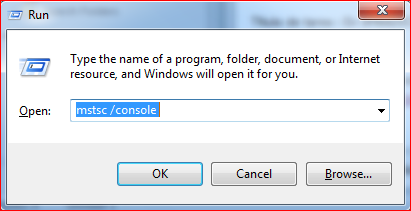
- Por el contrario, desde una versión más antigua del cliente RDP como las que venían con Windows XP, Windows 2000 o Windows 2003 el comando tiene una ligera variación: mstsc /console


Finalmente, comentar que las conexiones de consola se conectan a la llamada sesión 0 del servidor, por lo que normalmente no cuentan para el límite de conexiones concurrentes del servidor de Remote Desktop.


martes, 23 de octubre de 2012

Microsoft Windows se acerca a los chips de ARM


 Veinte años después de que Microsoft se aliara con Intel y dejara a ARM fuera de juego en los computadores personales, una nueva versión de Windows 8, la llamada Windows RT, acerca de nuevo a Microsoft a los chips de ARM. Estos chips son poco conocidos para el gran público, pero son muy frecuentes en sistemas embebidos o dispositivos inalámbricos y actualmente están presentes en el 95% de los smartphones.

 ¿Que ha hecho que Microsoft se acerque de nuevo a ARM? Estos chips son conocidos por su excelente relación entre rendimiento y consumo, algo crucial en los dispositivos móviles. Además, al venir del mundo de los sistemas embebidos tienen generalmente un tamaño más reducido que los diseños de Intel. La prueba son las nuevas tabletas Surface de Microsoft: la versión Pro con chips de Intel pesará 909 g y tendrá un grosor de 13,5 mm frente a los 676 g y 9,3 mm de la versión para ARM y Windows RT.
  
 Además de las características técnicas, hay una diferencia muy importante entre los chips de ARM y los de Intel o AMD, y es el modelo de negocio de la compañía. Intel o AMD diseñan y fabrican sus propios chips mientras ARM licencia sus diseños para que terceros los modifiquen, adapten a sus necesidades y fabriquen, pero no fabrica los chips directamente. Los partner que quieran adoptar la tecnología ARM pagan una licencia inicial, normalmente de varios millones de dólares, para acceder a los diseños. A los 3 ó 4 años, cuando el diseño se comienza a fabricar, los licenciatarios pagan a ARM un royalti por cada chip producido. Este licenciamiento, además de la flexibilidad en la fabricación, da garantía a terceros como Apple o Samsung de que pueden llevarse el diseño de sus chips a otros fabricantes, sin quedarse bloqueados con uno en particular.
     
 ARM, acrónimo de Advanced RISC Machines, es una compañía que fue fundada en 1990 por Acorn Computers, Apple Computer y VLSI Technologies y que ha crecido mucho. En el 4º trimestre de 2010 se fabricaron más de 1.800 millones de chips con esta tecnología, y abarcando todo tipo de dispositivos como iPhone, iPad, móviles Samsung, Nintendo DS, etc, lo que da una idea del tamaño de su mercado. Si además el nuevo Windows RT tiene el éxito esperado, los chips de ARM van a alcanzar todavía un mayor de difusión en los próximos años.


sábado, 22 de septiembre de 2012

IPv6 para dummies - y III - practicas

Después de dos post teóricos llega el momento de ver a IPv6 en la práctica en dos sistemas muy populares, Windows 7 y Ubuntu desktop.

En Windows 7 y 2008 el protocolo IPv6 viene habilitado por defecto. Para comprobarlo podemos hacer un ipconfig y ver si aparece la información relativa a IPv6. En la siguiente imagen podemos ver varias entradas con direcciones IPv6. Las que comienzan por fe80: son direcciones privadas del enlace local y las que empiezan por 2002: son direcciones unicast globales, como explicada en el capítulo II de esta serie.

En Ubuntu Desktop 11 IPv6 también viene habilitado por defecto y el resultado es parecido al de Windows si hacemos un ifconfig, donde aparece un dirección inet6 de ámbito link local (fe80:):

Y para probar que nuestras direcciones IPv6 funcionan vamos a hacer unos sencillos ping en Windows:


En Ubuntu, al contrario que en Windows, el comando ping sufre una ligera modificación para ser compatible con IPv6 y pasa a ser ping6. Aquí podemos ver como responde el interfaz de loopback de ipv6, ::1, el antiguo 127.0.0.1 de ipv4.