Mostrando entradas con la etiqueta Internet Explorer. Mostrar todas las entradas

sábado, 22 de marzo de 2014

Máxima seguridad en Windows con el Enhanced Mitigation Experience Toolkit (EMET)

El Enhanced Mitigation Experience Toolkit (EMET) es una herramienta de Microsoft para aumentar la seguridad frente a los atacantes de nuestra computadora. EMET no es una herramienta antivirus tradicional sino que se anticipa la mayoría de las acciones y técnicas que se utilizan para comprometer una computadora y ayuda a protegerse desviando, interrumpiendo, bloqueando e invalidando dichas acciones y técnicas. En otras palabras, EMET ayuda a proteger el sistema incluso frente a amenazas nuevas todavía no cubiertas por las actualizaciones de seguridad o el software antivirus.

 EMET incluye 12 mitigaciones de riesgos de seguridad que complementan otras medidas como Windows Defender y el software antivirus. Entre las mitigaciones abundan las comprobaciones de memoria y de carga de librerías. EMET se instala con unos perfiles por defecto de protección que son ficheros XML que contienen la configuración predeterminada para las aplicaciones más comunes de Microsoft y de terceros.

 La aplicación se puede descargar  aquí y cuando termina la instalación se nos indica la configuración a aplicar como se observa en la siguiente captura en la que se aplican protecciones para Microsoft Office, Internet Explorer, Oracle Java y Adobe Acrobat entre otras aplicaciones:


 No he hecho una prueba tan a fondo de EMET como para saber si cumple con lo que promete, pero algo debe proteger cuando desde el blog de TechNet de este mes se comenta que algunas variantes de malware buscan directamente si está EMET instalado y si lo encuentran se inhiben y no lanzan sus ataques.

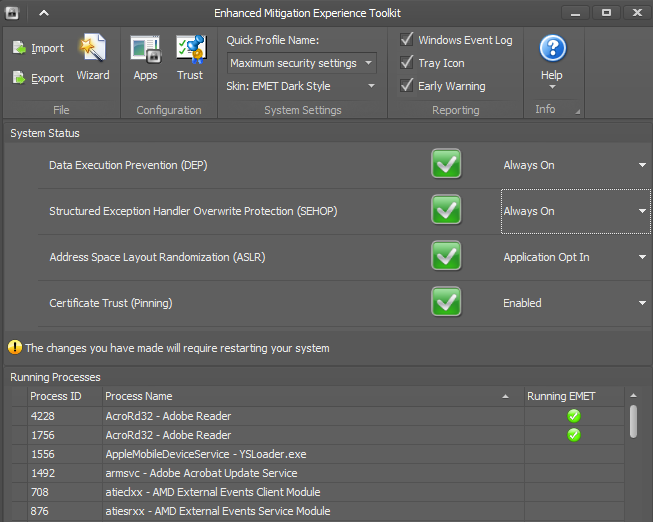
 Para finalizar, en la siguiente captura se puede ver el aspecto de la consola de la aplicación una vez instalada:


miércoles, 5 de marzo de 2014

La versión web de Skype ya está disponible en outlook.com

 El pasado 3 de marzo Skype anunció la disponibilidad global de Skype para Outlook.com. Esta aplicación estaba accesible en algunos países desde el 2013 pero ahora ya está disponible en todo el mundo.

 Con Skype para Outlook.com podemos contactar con nuestros amigos desde la propia bandeja de entrada, pasando del chat a la llamada o videollamada con un sólo click. Para comenzar a usar Skype basta con descargarse el plugin aquí y enlazar la cuenta de Skype. La última versión del plugin tiene soporte para Mac y Safari además de Windows. Además, esta última versión soporta videollamadas en HD para los usuarios de PC.

 La utilización del plugin es realmente sencilla; como se ve en la imagen basta con pulsar sobre el icono de mensajes dentro de Outlook.com para ver a nuestros contactos y comenzar a interactuar con ellos.


Imagen que muestra como utilizar la funcionalidad
del plugin de Skype dentro de Outlook.com


jueves, 17 de octubre de 2013

Hover para PC ahora en versión web

 El equipo que trabaja en el futuro Internet Explorer 11 ha presentado Hover para la web. Hover era un juego que venía incluido con el CD-Rom de Windows 95 y es una combinación de autos de choque y captura de bandera que, en su momento, mostraba unos gráficos punteros en la PC.


 Ahora el juego está disponible gratuitamente a través de internet para Internet Explorer 11 así como otros navegadores como Chrome o Firefox que soporten los últimos estándares web (en concreto WebGL). Su manejo se puede hacer tanto con el teclado, tal como en la versión original, como con los nuevos controles táctiles que se le han añadido y que lo hacen ideal para tabletas.

 El juego ha sido creado originalmente para la web por un desarrollador llamado Dan Church con la colaboración de Pixel Labs y el equipo de IE 11. Espero que lo disfrutéis.


sábado, 5 de enero de 2013

Iniciar navegacion de incógnito o privada en Chrome, Firefox o Internet Explorer

 La navegación en privado o de incógnito es una característica muy útil de la que disponen desde hace un tiempo todos los grandes navegadores de internet.
 
 Navegar en privado significa que en nuestra computadora no queda rastro de una sesión de este tipo, es decir, no se guardan cookies, imágenes en caché, historial, etc. Más allá del uso en que piensa todo el mundo de visitar páginas para adultos, ir de incógnito puede ser útil para visitar sitios de los que no nos fiemos mucho, para navegar en una computadora ajena o para hacer pruebas de páginas web en las que nos identifican por cookies.
 
 De todas maneras quiero recalcar que navegar en privado no quiere decir que nuestra dirección IP no quede registrada en el servidor al que nos estamos conectado ¡Ojo! Además, esta forma de visitar páginas tampoco es un antivirus y si hay algún tipo de contenido malicioso nuestra máquina se puede infectar con él.
 
 Para comenzar a navegar de incógnito, aquí os dejo las instrucciones de forma gráfica para cada navegador:

  • Chrome

  • Firefox

  • Internet Explorer


lunes, 19 de noviembre de 2012

Como restaurar la configuración de fábrica de Internet Explorer, Chrome o Firefox


 Hay ocasiones en las que aunque tengamos cuidado algún complemento indeseado se instala en nuestro navegador de internet y no hay manera civilizada de quitarlo. Otras veces el browser está simplemente sobrecargado de barras de herramientas varias y va lento como una tortuga. Para estos casos, y antes de instalar herramientas de limpieza más potentes, os propongo los siguientes procedimientos para restaurar la configuración original de los tres navegadores más populares:

 - Microsoft Internet Explorer: la forma de restaurar la configuración es ir al menú de opciones de Internet -> pestaña Opciones Avanzadas y allí pulsar el botón de Restablecer o Reset.


 - Mozilla Firefox: en las últimas versiones hay que acceder a través del menú Firefox -> Ayuda -> Troubleshooting information y en la página que se abre pulsar en restaurar Firefox


 - Google Chrome: este navegador no tiene una opción de restauración como en los dos anteriores, pero hay un método alternativo para hacerlo: borrar el fichero FirstRun en:
      C:\Users\mi_usuario\AppData\Local\Google\Chrome\Application (User Data en Windows 8)
y forzar al navegador a reconfigurarse la próxima vez que se abra.


 Si todo esto falla, queda la opción de reinstalar el browser, aunque si tenemos la sospecha de que los problemas pueden ser debidos a algún tipo de malware lo mejor es buscar algún producto específico como los que se ofrecen a través de Softonic