Mostrando entradas con la etiqueta iPhone. Mostrar todas las entradas

sábado, 8 de noviembre de 2014

Para que sirven y como evitar los ticks azules de Whatsapp


 Si hace un tiempo todo el mundo quería saber que significaban los dichosos ticks verdes de Whatsapp, la llegada de los dos ticks azules ha supuesto un auténtico terremoto, por lo que no me resisto a aportar mi granito de arena para conocerlos mejor.
 
 El caso es que estos dos ticks azules significan mensaje leído por el receptor, mientras que los dos ticks verdes indican solo mensaje recibido.


 Este nuevo comportamiento de Whatsapp no es configurable por el momento y para algunas persona supone una intrusión es su intimidad. Por Internet circulan multitud de recetas para tratar de saltarse este control que supone el aviso de mensaje leído, algunas ciertamente curiosas como poner el teléfono en modo avión antes de leer los mensajes. Si realmente queremos que no sepan que leemos los mensajes hay dos posibilidades algo más manejables que el modo avión. La clave está en no abrir la conversación que no queramos que controlen con uno de estos dos subterfugios:
- Desde el centro de notificaciones del terminal (este centro existe para Android, iPhone y Windows Phone 8.1) podremos ver todo o parte de los últimos mensajes recibidos, lo que puede ser suficiente para hacerse una idea de lo que nos quieren decir sin tener que abrir el mensaje completo.
- Desde la lista de conversaciones de Whatsapp, como se puede ver en la imagen junto a este texto, se puede ver el principio del último mensaje recibido en cada una aunque, si se trata de una imagen, por ejemplo, no veremos nada.

En resumen, no hay nada fiable para saltarse el envío de los avisos de recibo y habrá que espera a que Whatsapp lo ofrezca como opción en una futura versión de la app.

viernes, 8 de agosto de 2014

Como localizar, bloquear o borrar a distancia nuestro dispositivo Android

 Nuestros queridos y costosos teléfonos y tabletas pueden ser objeto de robos o simplemente perderse, así que no es casi obligatorio que las principales plataformas como Android, Apple o Windows Phone ofrezcan servicios de localización y borrado remoto.

 En el caso de Android el funcionamiento del servicio es muy sencillo, basta con tener el dispositivo conectado a internet y acceder a esta página: https://www.google.com/android/devicemanager  para localizar el equipo en el lugar del mundo en el que se encuentre. Eso sí, a la página hay que acceder con el usuario de Google con el que hayamos registrado el dispositivo.

 Si además de la localización queremos configurar el bloqueo y borrado remotos pulsamos sobre Configurar bloqueo y borrado (Set up Lock & Erase) para que nos envíen un mensaje de confirmación. Desde el dispositivo se acepta la nueva configuración de acceso remoto y listo, ya se puede gestionar desde la web.


Vista de la pantalla de localización de dispositivos de Android Device Manager

jueves, 17 de julio de 2014

Tuenti app y Zerolímites para hablar o chatear incluso sin saldo

 Tener siempre saldo disponible para usar el teléfono móvil es la preocupación de todos. Ahora Tuenti Móvil lo pone fácil con su App y la promoción Zerolímites.

 La App está disponible para las principales plataformas móviles: Android, iPhone, Windows Phone y BlackBerry y permite a los usuarios chatear y hacer llamadas de voz IP (por internet) entre ellos. Hasta aquí algo disponible en muchas otras apps como WhatsApp, Line, Telegraph, etc.

 Sin embargo, gracias a Zerolímites los clientes de Tuenti Móvil pueden hacer llamadas o chatear otros usuarios de la aplicación aunque se haya acabado el bono de conexión a internet. Es decir, el chat o las llamadas a través de la App siguen activos hasta 30 días después de que el bono se haya acabado. Todo esto es independiente de que tratemos de conectar con personas de otros operadores, lo único necesario (aunque puede que difícil) es que se hayan instalado la App de Tuenti.


jueves, 3 de julio de 2014

Como proteger nuestra cuenta en Outlook.com con la verificación en dos pasos

 Todo el mundo está acostumbrado a la autenticación clásica de las aplicaciones, proporcionando un usuario y una contraseña. Sin embargo, debido a los frecuentes ataques de hackers, cada vez más proveedores de servicios como Outlook.com (antiguo Hotmail.com) ofrecen procedimientos de dos pasos. Esto significa que además del binomio usuario/contraseña deberemos contar con un segundo método, como un teléfono móvil, para completar la autenticación, lo que la hace más segura ya que se supone que sólo nosotros tenemos dicho dispositivo.

 En Outlook.com los métodos permitidos son de tres tipos:
  • Un teléfono móvil en el que poder recibir códigos por SMS
  • Una App, como el Autenticador de Microsoft, que se puede instalar en teléfonos iPhone, Android o Windows Phone. Esta App genera códigos aleatorios para la verificación
  • Una dirección de correo electrónico alternativa donde recibir códigos de verificación


Para habilitar la autenticación de dos pasos nos conectaremos a Outlook.com con nuestro usuario y contraseña, pulsamos sobre nuestro nombre y seleccionamos Configuración de la cuenta.


Después seleccionamos Seguridad y contraseña y allí podremos activar o desactivar la autenticación en dos pasos seleccionando el tipo de App o dispositivo que usaremos. Si seleccionamos la App Autenticador de Microsoft, tendremos que instalarla en nuestro teléfono móvil desde la App Store y luego sincronizarla tal como se ve en la imagen.


Finalmente, una vez completado el proceso se nos indicará que la cuenta está protegida por la verificación en dos pasos.


Ya tenemos una cuenta mucho más segura y a pruebas de ataques contra nuestra contraseña

jueves, 5 de junio de 2014

Opciones de privacidad en Whatsapp

 En sus últimas actualizaciones para Android y Windows Phone WhatsApp nos ofrece unas nuevas opciones de privacidad que hasta ahora solo existían para iPhone. Para cada una de las opciones se pueden elegir tres niveles de seguridad: Todos, Mis contactos y Nadie, de forma que se limita el acceso a nuestros datos si así lo deseamos.

 Estos son los tres datos que se pueden restringir y a los que se accede a través del menú de privacidad de WhatsApp:
  • Foto de perfil
  • Estado
  • Última vez (que hemos abierto WhatsApp): esta opción tiene la contrapartida de que si la deshabilitamos, nadie podrá ver nuestra hora de última conexión pero nosotros tampoco podremos ver la de los demás.
Vista de las opciones de privacidad en Whatsapp para Android


viernes, 11 de abril de 2014

Captura el mundo en 3D con Photosynth

 Photosynth es un conjunto de herramientas para capturar y ver el mundo en tres dimensiones. Las creaciones se pueden compartir con los amigos de Facebook, publicarlas en Bing o incluirlas en nuestro propio blog o sitio web.

 Hay dos estilos para crear las experiencias en 3D: panoramas y synths:

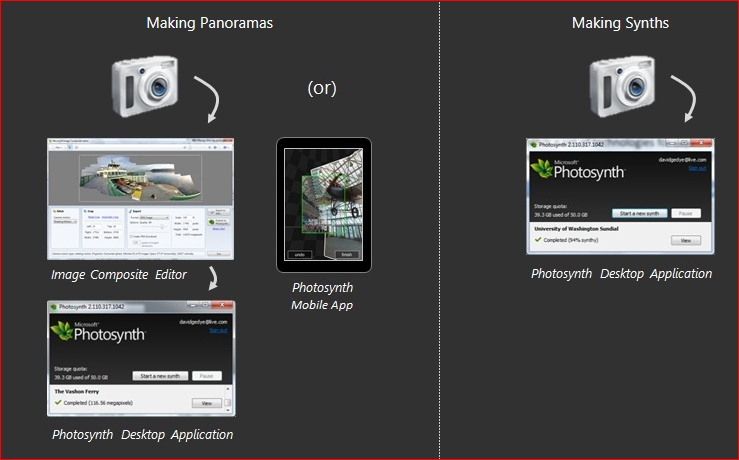
 El panorama se consigue cuando se capturan todas las imágenes desde un solo punto y con un único nivel de zoom. Esto es ideal cuando se quiere dar una idea de lo que se puede ver desde un punto determinado. El panorama se puede hacer directamente desde el teléfono (iPhone o Windows Phone) o desde la computadora con el editor de Microsoft Research.

 Por otro lado los synths se hacen capturando todos los detalles o caras de un objeto o lugar y reflejan la experiencia original y única de la persona que observó el objeto. Para realizarlos se requiere la aplicación de escritorio para PC, que recompone las fotografías capturadas de forma aislada en un modelo 3D.

Como realizar un panorama, a la izquierda, y un synth, a la derecha


viernes, 7 de febrero de 2014

Protege tu identidad digital con Latch

 Teléfonica, a través de su compañía Eleven Paths, ha lanzado una aplicación llamada Latch para ayudar a proteger nuestra identidad digital. Latch es una capa de seguridad adicional para evitar el uso no autorizado de nuestros servicios online. Con tan solo un simple toque en el teléfono, podemos desconectar de forma remota nuestras cuentas cuando no queramos utilizarlas.

 La aplicación está disponible para smartphones y tabletas de las plataformas Android, iPhone y Windows Phone. Una vez instalada hay que emparejar la cuenta Latch con los servicios habilitados para Latch, se configuran los bloqueos y listo. Por ejemplo, se puede configurar un modo nocturno en el que una aplicación se bloquee todos los días durante un número de horas determinado.

 El problema de todo esto, pues que no parece que haya muchas aplicaciones habilitadas para hacer Latch (pestillo en inglés). De hecho, en el sitio de la aplicación se ofrece mucha información a desarrolladores pero no se referencia ninguna aplicación conocida que se pueda probar con el servicio.

Latch está disponible para las plataformas móviles más populares

Latch site

martes, 7 de enero de 2014

Los fondos de pantalla de Bing ahora en Android

 Aunque Bing no es ni de lejos el motor de búsqueda más usado en internet, la imagen de su página de inicio actualizada diariamente es siempre digna de ver. Hasta hace no mucho esa imagen sólo se podía disfrutar como fondo de pantalla en Windows Phone,  pero la app ha sido muy recientemente actualizada en los dispositivos Android para incluir esta funcionalidad. Basta con instalar esta app de Google Play para empezar a disfrutar de los bonitos fondos de pantalla que cambian a diario.


  La app de Bing también está disponible en la Apple Store pero solo para los USA, así que no la he podido probar; si alguien quiere y puede hacerlo se puede encontrar aquí.

martes, 24 de diciembre de 2013

Vuelve la Navidad y vuelve Santa Tracker

 Un año más, el NORAD vuelve a ayudar a todos los niños del mundo a seguir a Santa Claus en su viaje alrededor del mundo repartiendo juguetes: http://www.noradsanta.org/
 
  
 Y mientras Santa se pone en marcha (¡Quedan sólo siete horas!) el sitio nos ofrece muchas actividades como explorar la aldea de Santa y jugar a 23 juegos diferentes en La Arcada, o conocer la historia de Santa y otras tradiciones navideñas alrededor del mundo.
 
 
Finalmente, recordar que además de la tradicional página web existen apps para dispositivos móviles Android, Apple y Windows Phone, así como otra para Windows 8.


sábado, 28 de septiembre de 2013

El servicio cloud de MyDlink alcanza el millón de usuarios

 El conocido fabricante DLink, productor de dispositivos como routers, cámaras web, dispositivos de almacenamiento, etc. ha alcanzado el millón de usuarios en su servicio en la nube MyDlink.

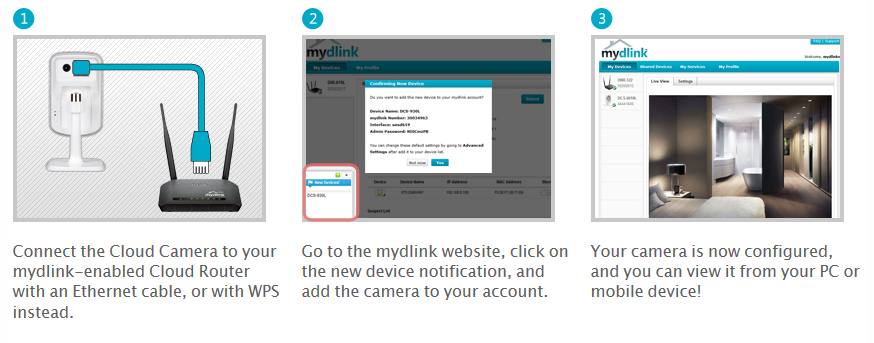
 El servicio MyDlink está orientado a que cámaras web, routers y dispositivos de almacenamiento habilitados para la nube puedan ser accedidos por sus propietarios en cualquier momento y lugar a través de internet. El acceso se puede realizar desde un PC con un simple navegador o desde apps disponibles para las plataformas iOS (iPhone) o Android.
 
 Este servicio ofrece configuración cero para que el usuario pueda acceder a su cámara desde internet. Basta con conectar la cámara a un router habilitado para la nube y acceder al servicio MyDlink para poder ver y manejar la cámara desde cualquier lugar con conexión a internet.
 
 Sin duda la elevada cifra de usuarios alcanzada por MyDlink habla por si sola de la efectividad del servicio.


jueves, 12 de septiembre de 2013

Como enlazar Youtube en el iPhone con una Smart TV

Las apps de Youtube para las Smart TV tienen un defecto común: son difíciles de manejar a través del mando a distancia del televisor.
Para solucionar esto las nuevas versiones de la app de Youtube para iPhone, y también para Android, permiten emparejarse con nuestra Smart TV, buscar el video que queramos en el teléfono y que luego este video se reproduzca en la pantalla del televisor.
Estos son los pasos para enlazar el celular con la TV: 

1. Abrir la aplicación de Youtube y pulsar arriba a la izquierda en las rayitas horizontales para mostrar el menú
   
2. Seleccionar la opción de ajustes y luego la opción Televisores conectados


3. En el siguiente menú es donde se realiza finalmente el emparejamiento. Para ello hay que encender la TV, asegurarnos de que esté conectada a la red local y finalmente abrir la app de Youtube.

Con el teléfono también conectado por wifi a la red local ambos dispositivos se encontrarán y el televisor generará el código de emparejamiento que tenemos que introducir en el teléfono:


 4. Una vez introducido el código correcto el emparejamiento se produce y  aparecerá un mensaje en el teléfono:

5. Ahora, cuando busquemos un video en el teléfono nos aparecerá un pequeño icono de TV arriba a la derecha y cuando reproduzcamos el video éste se mostrará en la TV:


martes, 30 de julio de 2013

Como realizar capturas de pantalla en iPhone, Android y Windows Phone

 Una captura de pantalla (screenshot en inglés) es como una foto de la pantalla de nuestro teléfono celular en un momento dado pero hecha desde el propio teléfono. Estas capturas se pueden hacer para enseñarlas a nuestros amigos, enviarla al soporte técnico para solucionar un problema o simplemente escribir un artículo como este blog.
 En iPhone la funcionalidad de captura de pantalla ha estado presente desde las primeras versiones. Para hacer la captura basta con pulsar los botones de Inicio y encendido al mismo tiempo, entonces el teléfono hará un ruido como el disparador de una cámara y la imagen de la pantalla parpadeará durante una décima de segundo antes de almacenarse con nuestras fotos.
 
 En Android las capturas de pantalla se pueden hacer de serie a partir de la versión 4; para versiones anteriores habrá que instalar una App que nos provea de esta funcionalidad. La captura en Android 4 se realiza pulsando el botón de encendido y el de volumen bajo.

 Finalmente, en Windows Phone las capturas de pantalla vienen de serie desde la versión 8, en versiones anteriores habrá que instalar una app al igual que en Android. La captura se realiza de igual manera al iPhone: botón Inicio + Encendido.

 Las imágenes capturadas de esta manera se pueden enviar a los ordenadores de sobremesa de muchas maneras, como por correo electrónico o mediante servicios de ficheros en la nube como Dropbox o Skydrive. Los detalles de como hacerlo son específicos de cada plataforma y versión del sistema operativo.

Imagen de la pantalla de bloqueo de un Windows Phone


miércoles, 17 de julio de 2013

Como mejorar la recepción en los teléfonos móviles

 Aunque dispongamos de un buen teléfono móvil la recepción de la señal celular o cobertura disponible es el principal limitante de la velocidad de conexión. A continuación os ofrezco una serie de ideas para mejorar la recepción:

- Si la recepción es mala hay que intentar moverse y esto es algo que sabemos todos de forma intuitiva. Cuando se habla por teléfono y la calidad de la llamada es mala siempre nos movemos a algún sitio en que la señal sea más fuerte; lo ideal es que haya una línea de visión clara entre nosotros y la torre de telefonía. En todo caso:
    + Si nos encontramos en el interior de en un edificio la mejor recepción suele estar cerca de las ventanas o de los patios interiores, donde hay menos barreras para la señal inalámbrica.
    + Si estamos en el exterior lo mejor son las intersecciones de las calles en un pueblo o ciudad y en el campo son mejores las zonas elevadas como colinas o picos.
 
- Cuidar la carga de la batería o reemplazarla: en ocasiones la batería ha envejecido y puede tener energía para iniciar llamadas pero no para mantenerlas. Si el número de rayitas de cobertura es bueno pero se cortan las llamadas podría haber algún problema de este tipo.
 
- Agarrar el móvil de forma diferente: muchos recordaréis los famosos problemas de cobertura del iPhone 4, que se solucionaban agarrando el móvil de una forma diferente para evitar puentear la antena. Cambiar la posición de las manos o instalar una funda que separe las manos del terminal puede mejorar las cosas.
 
- Cambiar de proveedor de telefonía: sobre todo si vivimos fuera de grandes núcleos de población, puede que haya notables diferencias de cobertura entre un proveedor y otro. Si tu vecino no tiene problema de llamadas que se cortan, pregúntale con que proveedor trabaja a ver si puede merecer la pena el cambio.
 
- Instalar repetidores celulares de interior: esto puede ser buena idea en oficinas o edificios en los que la cobertura sea muy escasa y se quiera ofrecer servicio de telefonía
 
- Antenas de recambio de alta ganancia para sustituir a la que viene de serie en nuestro teléfono, aunque a veces, como en la imagen, no sean muy estéticas.


viernes, 28 de junio de 2013

Apps de Philips para el teléfono movil

 Philips es uno de los fabricantes de electrónica más activos en la creación de apps para dispositivos Apple o Android y me ha resultado llamativa el número de aplicaciones disponibles.
 
 Además de la conocida MyRemote para manejar a distancia sus Smart TV que he comentado en alguna entrada anterior, quería mostrar alguna App adicional para animaros a descubrirlas:
  • Battery sense: aplicación para sacar el máximo partido de la batería de nuestro teléfono. Indica cuales son los mejores ajustes para alcanzar mayor vida de la batería y también nos dice lo que va a durar la batería según a que actividad nos dediquemos, como navegar por internet, leer ebooks, ver vídeos, etc.
 
  • My Baby & Me: sencilla aplicación para seguir todos los primeros pasos de nuestro bebé. Su principal atractivo es el seguimiento de la alimentación, sueño, peso, etc. del bebé, que se complementa con la posibilidad de hacer vídeos personalizados con tan solo un botón.
 
  • Dock Studio: trae nueva funcionalidad a los docking speakers de Philips, incluyendo controles de reproducción radio por internet, alarma multifunción, etc.
 
  • Philips Lumileds LEDs: esta es una aplicación sencilla pero potente para conocer el catálogo de lámparas Led LUXEON así como obtener recomendaciones sobre la lámpara adecuada según el rendimiento deseado.
 
 
  • Philips Mask guide: es una aplicación para personal clínico y estudiantes que trabajen con ventilación no invasiva. Muestra las diferentes opciones para conectar de forma no invasiva al paciente con el ventilador, así como una guía de ajuste y selección.


domingo, 9 de junio de 2013

Liberar o hacer jailbreak del iPhone ¿Cuál es la diferencia?

 Como a veces existe bastante confusión me gustaría explicar la diferencia entre los términos liberar o desbloquear y el jailbreak.

 "Liberar" un teléfono móvil es conseguir que un determinado terminal, como por ejemplo el iPhone, funcione con tarjetas SIM de cualquier operador, no sólo con el que se contrató originalmente.

 Por otro lado, el "jailbreak" es el nombre que se ha dado a la liberación del sistema operativo del iPhone. Esto permite instalar aplicaciones desarrolladas por terceros que Apple no ha aprobado, personalizar totalmente el sistemas operativo y muchas otras cosas. En Android este proceso se llamar hacer "root". El jailbreak tiene sus ventajas pero también importantes inconvenientes, ya que al instalar software de terceros no aprobado por Apple podemos dejar el teléfono abierto a la entrada de virus o software malicioso.

 Una de las maneras de liberar el iPhone es hacer el jailbreak y luego instalar un software especial; supongo que por esto viene la confusión entre los términos. Este tipo de liberación tiene el inconveniente de que no es permanente y se puede perder con las actualizaciones del software del teléfono.

 Además de la liberación por software existe la liberación por IMEI; este tipo de liberación no requiere de un jailbreak y es permanente, es decir, aunque se actualice el sistema operativo del teléfono (iOS en el iPhone) no tendremos ningún problema. El inconveniente es que no todos los teléfonos y operadores permiten esto pero, en los casos en que sea posible, pienso que la liberación por IMEI es preferible. Eso sí, en ocasiones requiere un pequeño desembolso económico a las empresas que los tramitan.

 Los detalles de todos estos procesos se pueden encontrar fácilmente en internet.


miércoles, 23 de enero de 2013

AppGratis ofrece una aplicacion gratis para iPhone cada día

AppGratis es una aplicación para iOS (iPhone y iPad) que sirve para dar a conocer aplicaciones a los usuarios de forma gratuita. La única limitación es que las ofertas de descarga duran tan solo 24h para cada aplicación pero, eso sí, una vez que la hemos descargado, la aplicación ya es nuestra y gratuita para siempre, sin anuncios, suscripciones ni otras molestias.

Como usuarios lo único que tenemos que hacer es ver las notificaciones diarias de AppGratis para ver si la aplicación que ofrecen esa jornada nos interesa. Además, junto a la aplicación gratuita diaria, nos suelen ofrecer una o dos aplicaciones adicionales con grandes descuentos. Por daros un ejemplo reseñable, hace pocos días ofrecieron la popular Angry Birds Rio totalmente gratis.

 Por detrás de la aplicación, el equipo de AppGratis se trabaja a las empresas desarrolladoras de software para conseguir que ofrezcan su aplicación de forma gratuita. La compañía dice que, cuando muestran una aplicación en AppGratis, habitualmente se mueve al top cinco de la App Store, lo que representa una enorme visibilidad para la app ofertada.

 AppGratis ha anunciado hoy que ha cerrado una ronda de financiación de más de trece millones de dólares con Iris Capital y otros, lo que le permitirá expandir su base actual de más de 7 millones de usuarios durante 2013. ¡Tenemos AppGratis para rato!

martes, 18 de diciembre de 2012

LINE, el último competidor de Whatsapp

 Se habla mucho de los competidores de Whatsapp y uno de los últimos en llegar desde Japón es LINE. Esta aplicación está disponible para las plataformas móviles más populares como iPhone, Android, Blackberry y Windows Phone, pero también se puede ejecutar en PC y Mac.

 LINE, además de ser gratuita, que no es poco, es una aplicación que cuenta con varias ventajas sobre Whatsapp: 
  • Llamadas de voz gratuitas al estilo de Skype (aunque solo en iPhone y Android)
  • Stickers y emoticonos originales
  • Vídeos y mensajes de voz
  • Juegos LINE

 Aunque la aplicación se puede decir que es casi una recién llegada (se creo en 2011 y su página de Facebook en español data de octubre de 2012),  parece claro que está pegando fuerte porque ya han llegado a 80 millones de usuarios en 230 países.


domingo, 16 de diciembre de 2012

Cuatro cosas que hay que saber de Whatsapp

 Whatsapp es probablemente la aplicación más popular de mensajería multiplataforma en la actualidad. Está disponible para todos los teléfonos más populares: iPhone, Android, Blackberry, Nokia Symbian y Windows Phone. Estas son las preguntas más frecuentes sobre la app:

- ¿Cuando cuesta Whatsapp?  La descarga de la aplicación es gratuita en todas las plataformas salvo en el iPhone, que cuesta 0.99 USD. Sin embargo, en el resto de plataformas después del primer año de uso gratuito hay que pagar una suscripción de 0.99 USD/año, mientras que el uso en el iPhone es gratuito.
 Además, los mensajes que se envían con Whatsapp utilizan la conexión de datos del teléfono, por lo que es casi imprescindible disponer de una conexión de tarifa plana a internet. En todo caso, Whatsapp se puede usar también con conexiones wi-fi, aunque la movilidad es más limitada.

- ¿Como se descarga? La aplicación para iPhone hay comprarla en la iTunes,  mientras que para el resto de plataformas se puede descargar directamente de la página de Whatsapp.

- ¿Que son las rayitas verdes (ticks) que aparecen junto a los mensajes? Los ticks indican el estado del mensaje. Un tick significa que el mensaje ha sido enviado a los servidores de Whatsapp y dos rayitas significan que el mensaje ha sido entregado el teléfono del destinatario. Eso sí, que un mensaje haya sido entregado no significa que el destinatario lo haya leído.


Imagen de un chat de Whatsapp con los ticks de envío


- ¿Es seguro el envío de mensajes? Las últimas versiones de Whatsapp encriptan los mensajes cuando se envían y estos solo se almacenan en los servidores de Whatsapp hasta que se entregan, pero aun así, tenemos que tener cuidado ya una vez enviados los mensajes puede verlos cualquiera.

[Nota: Un elemento imprescindible de WhatsApp son sus grupos. Aquí tienes todos los detales]
[Nota2: Puedes leer toda la información sobre los nuevos ticks azules de Whatsapp aquí.


sábado, 15 de diciembre de 2012

Encuentra a Papá Noel con ayuda del NORAD


 Siguiendo una tradición nacida en 1955, el North America Aerospace Defense Command o NORAD, ayuda cada Navidad a los niños de todo el mundo a saber donde se encuentra Papá Noel. 

 El día 24 de diciembre, víspera de Navidad, nos podremos conectar a la web que ha creado el NORAD para esta tarea (noradsanta.org) y seguir el recorrido de Papa Noel en unos preciosos mapas en 3D. Como novedad respecto a otros años, el NORAD ha pasado de de los mapas de Bing a los de Google. Y como he leído por internet, menos mal que no ha elegido los de Apple.

Aplicación web en 3D

Además del sitio web de seguimiento, existen aplicaciones nativas para las plataformas móviles más populares: iPhone, Android y Windows Phone, así como una aplicación nativa para Windows 8 ¡Ya quedan sólo 8 días!!

Aplicación nativa para Windows 8


viernes, 2 de noviembre de 2012

Una app para manejar los televisores Philips Smart TV

 El Manejo de los televisores Smart TV no siempre es cómodo a través del mando a distancia y Philips ha creado la app MyRemote para plataformas Android y Apple. Esta app nos permite controlar a distancia la televisión con nuestro iPhone o teléfono Android, entrar texto mucho más fácilmente que a través del mando a distancia convencional y ver las fotos y vídeos almacenados en el dispositivo en la televisión. Además, en las tabletas se puede consultar la guía electrónica de la programación sin interrumpir lo que estamos viendo en la TV en ese momento y, una vez seleccionado el programa, este aparecerá en la televisión.
 
 He probado la versión de la app para iPad y la verdad es que funciona muy bien. Una vez conectada la TV a nuestra red local, arrancamos la app MyRemote y al cabo de unos segundos detectará la televisión sin que tengamos que hacer nada más. Las órdenes que enviamos llegan sin problemas a la tele y el manejo es muy sencillo. En resumen, una app que, aunque todavía no ofrece excesiva funcionalidad, es recomendable como un buen primer paso para ver lo que ofrece la fusión entre las distintas plataformas del hogar.


 MyRemote app para iPad