Mostrando entradas con la etiqueta herramientas. Mostrar todas las entradas

jueves, 17 de septiembre de 2015

Herramientas gratuitas online para manejar ficheros PDF

 No suelo recomendar servicios de ningún tipo pero este es gratuito y me ha resultado interesante. Se trata de www.ilovepdf.com que ofrece un servicio para trabajar con ficheros PDF.

 Este servicio ofrece las posibilidades de conversión típicas que ya están incluidas en Windows: convertir de Word, Excel o PowerPoint a PDF y de JPG a PDF.

 Sin embargo, ILovePDF tiene otros servicios adicionales que no suelen estar disponibles de forma gratuita y es lo que lo hace muy recomendable:
  • Juntar varios PDF's en uno o separar páginas sueltas de un PDF existente
  •  Insertar marcas de agua en un PDF
  • Insertar números de página
  • Rotar las páginas de un PDF
  • Desbloquear un PDF


Imagen de la página de I Love PDF


domingo, 8 de marzo de 2015

Como instalar las CLI Tools de AWS en Cygwin

Como punto de partida de este artículo consideraré que la instalación básica de Cygwin ha sido completada en nuestra computadora Windows.

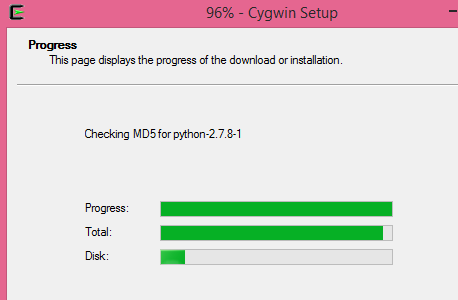
 Ahora como primer paso abrimos el instalador de Cygwin (setup-x86_64.exe ó setup-x86.exe según hayamos hecho una instalación de 64 o 32 bit) desde el directorio en que lo hayamos guardado en nuestra máquina. En el instalador elegimos los siguientes paquetes: phyton y curl y completamos su descarga e instalación.


A continuación abrimos una ventana de Cygwin y verificamos la instalación del paquete de Phyton con un python -V.

Ahora descargamos el instalador de paquetes pip con el siguiente comando: curl "https://bootstrap.pypa.io/get-pip.py" -o "get-pip.py"


Y ejecutamos la instalación con phyton get-pip-py.

Ahora verificamos la instalación de pip con el comando pip  --V.


Finalmente se instala el paquete con las CLI Tools mediante el comando pip install awscli y podemos verificar la instalación mediante el comando aws help.


 A partir de aquí ya solo tenemos que configurar las CLI tools con nuestras claves de acceso y los datos de nuestra suscripción mediante el comando aws configure, pero eso ya es otra historia. Podéis encontrar una buena descripción de la configuración aquí.


miércoles, 8 de agosto de 2012

CPUmaxer en acción

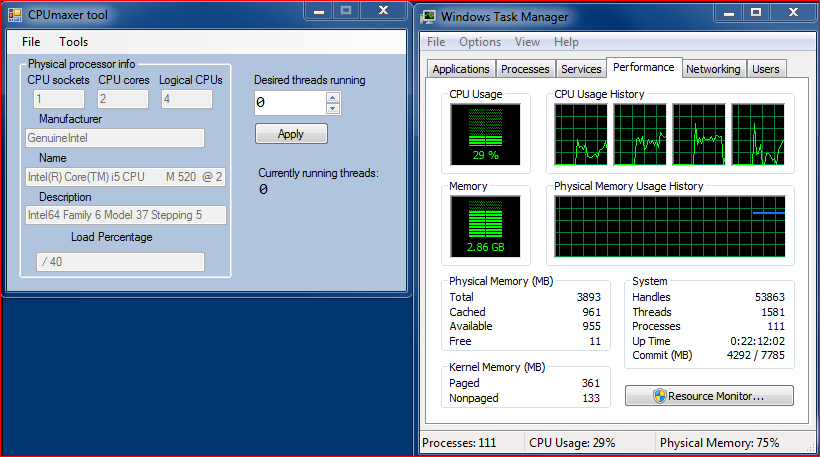
Aquí tenemos unas imágenes de mi herramienta CPUmaxer en acción en una máquina de 4 CPUs. En esta primera imagen podemos ver la máquina con un bajo uso de CPU y CPUmaxer mostrando 0 hilos de ejecución.
Por cierto, aunque el Task Manager de Windows nos dice que tenemos 4 CPUs, CPUmaxer nos dice que en realidad hay una CPU física (1 socket), con dos núcleos (2 cores) y que cada core debe de tener dos CPUs lógicas (hyperthreading habilitado), porque al final el número de CPU lógicas es de 4 para el sistema operativo.

Si ahora arracamos la aplicación con dos hilos, vemos como rápidamente el uso de CPU subre desde un 29% a un 73%

Y si ya nos atrevemos con 4 hilos, tantos como CPUs lógicas hay en el sistema, veremos como éste se satura completamente al 100% de utilización:


Para volver al estado normal basta bajar el número de hilos de ejecución a cero o símplemente cerrar la aplicación.
Una recomendación para terminar: aunque se pueden aplicar hasta 39 hilos de ejecución, es mejor no pasar del número de CPUs que tenga nuestro sistema. Por encima de este límite el sistema no se colgará, pero se volverá muy lento y os costará un poco bajar en número de hilos de vuelta a cero.

Postdata: lo máximo que he podido probar la herramienta es en un sistema de 8 CPUs, pero me encantaría que alguien me enviara un screenshot de un sistema de 39 CPUs totalmente saturado :)


domingo, 5 de agosto de 2012

Pon a tope tu CPU con CPUmaxer

Os quiero presentar una aplicación que desarrollé hace un tiempo pero que creo que sigue siendo útil: CPUmaxer. Sirve sencíllamente para poner a tope la CPU de las máquinas Windows, tanto físicas como virtuales. Basta seleccionar el número de CPUs de la máquina y lanzarla a correr ¡Puede poner a tope hasta 39 CPUs!!
Pero ¿Por qué hacer esto? El interés principal de esta herramienta es para hacer pruebas de monitorización en los servidores empresariales y verificar los sistemas de alerta. También la herramienta muestra información que puede ser de utilidad sobre la CPU del sistema: marca y modelo, número de sockets, número de cores, etc. Y finalmente, por que no, la herramienta también sirve para ver como se ponen a tope todas las CPUs de nuestro flamante nuevo portátil.


Por último decir que la herramienta es open source y está disponible bajo licencia de MIT en Codeplex: http://cpumaxer.codeplex.com/
En un próximo post mostraré algún detalle más sobre el uso de CPUmaxer en la práctica.