viernes, 13 de marzo de 2015

Juegos clásicos en el navegador

 Los emuladores de juegos para PC, consolas o máquinas recreativas (MAME) existen desde hace mucho tiempo, pero sin embargo la capacidad de los navegadores para ejecutar aplicaciones complejas es más reciente. Gracias a estos avances The Internet Archive está experimentando con emuladores dentro del navegador para poder usar el software de sus archivos.

 Basado en MESS el emulador Javascript MESS se puede ejecutar en la mayoría de los navegadores actuales y mapea sin problemas la mayoría de teclas y el sonido.

 ¡Así que a jugar! En The Internet Archive podéis encontrar juegos de PC, ZX Spectrum, consolas y más para todos los gustos, unos se pueden ejecutar desde el navegador y otros todavía requieren emuladores locales. El archivo de internet es una entidad sin ánimo de lucro dedicada a proveer acceso libre a la información del mundo.

Vista del mítico juego Street Fighter ejecutándose en el navegador a través de JMESS

domingo, 8 de marzo de 2015

Como instalar las CLI Tools de AWS en Cygwin

Como punto de partida de este artículo consideraré que la instalación básica de Cygwin ha sido completada en nuestra computadora Windows.

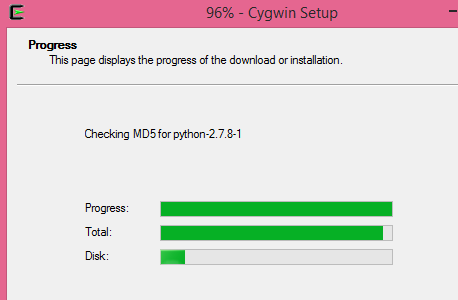
 Ahora como primer paso abrimos el instalador de Cygwin (setup-x86_64.exe ó setup-x86.exe según hayamos hecho una instalación de 64 o 32 bit) desde el directorio en que lo hayamos guardado en nuestra máquina. En el instalador elegimos los siguientes paquetes: phyton y curl y completamos su descarga e instalación.


A continuación abrimos una ventana de Cygwin y verificamos la instalación del paquete de Phyton con un python -V.

Ahora descargamos el instalador de paquetes pip con el siguiente comando: curl "https://bootstrap.pypa.io/get-pip.py" -o "get-pip.py"


Y ejecutamos la instalación con phyton get-pip-py.

Ahora verificamos la instalación de pip con el comando pip  --V.


Finalmente se instala el paquete con las CLI Tools mediante el comando pip install awscli y podemos verificar la instalación mediante el comando aws help.


 A partir de aquí ya solo tenemos que configurar las CLI tools con nuestras claves de acceso y los datos de nuestra suscripción mediante el comando aws configure, pero eso ya es otra historia. Podéis encontrar una buena descripción de la configuración aquí.


martes, 3 de marzo de 2015

GIFs animados en 3D

 Para los que les gusten las imágenes en 3D, en Reddit existe una comunidad muy activa con la que podremos disfrutar de multitud de ejemplos. Estas imágenes, tan impactantes como el ejemplo que se muestra abajo, se crean como GIFs animados y se conocen por su denominación en inglés: Split Depth Gif. Como su nombre indica el GIF debe estar partido al menos por una línea para poder dar sensación de profundidad.

 http://www.reddit.com/r/SplitDepthGIFS/


lunes, 16 de febrero de 2015

Protección infantil en Windows 8.1 (y II)

Una vez configurada la protección infantil como explicábamos en la entrada anterior, Microsoft nos enviará semanalmente un email con las actividades de los menores registrados en la computadora:
- Sitios web visitados
- Páginas sospechosas
- Páginas bloqueadas
- Últimas búsquedas
- Aplicaciones y juegos más usados
- Descargas de la Tienda de Windows
etc.

Además del email por defecto podemos visitar el sitio web de Protección Infantil de Microsoft (https://familysafety.microsoft.com) y configurar todos los parámetros a nuestra medida:
  • Informe de actividades del menor
  • Filtrado de sitios web
  • Límites de tiempo del menor
  • Restricciones del uso de aplicaciones
  • Restricciones de juegos y Tienda Windows
  • Solicitudes del menor para desbloquear sitios o aplicaciones
 Vista del menú de opciones del sitio web de Protección Infantil


martes, 10 de febrero de 2015

Protección infantil en Windows 8.1

Windows 8.1 nos ofrece de serie unas interesantes capacidades de protección infantil, que permiten a los progenitores obtener informes de las actividades de sus hijos en el equipo, limitar su acceso a internet o establecer limitaciones de tiempo entre otras opciones.


Para habilitar estas opciones basta crear las cuentas de los menores en nuestro equipo, indicando esta condición de menor. También se pueden editar las cuentas existentes cambiándolas de Usuario estándar a Hijo para activar la Protección infantil.

 La captura que se muestra a continuación es la primera que se muestra al añadir una nueva cuenta de usuario y en ella tendremos que seleccionar "Agregar cuenta de un menor":


En la siguiente pantalla se nos confirma que vamos a crear una cuenta con protección infantil activada y únicamente tenemos que introducir el correo electrónico, si se tiene:


Finalmente, una vez creada la cuenta infantil se comenzarán a capturar datos de uso que se pueden consultar en el sitio web de Protección infantil de Microsoft. En este sitio web se pueden cambiar otros parámetros como el filtrado web, límites de tiempo. etc. pero esto lo veremos en otra entrada.