sábado, 6 de noviembre de 2021

Instalación del demonio Docker en Ubuntu 20.04 LTS

 Los contenedores Docker son a día de hoy el gran estándar para el empaquetado portable de aplicaciones y disponer de un demonio local tiene un gran interés para el desarrollo o simple ejecución de dichos contenedores.

 Las instrucciones completas se pueden consultar aquí en la web de Ubuntu pero a continuación las muestro de forma condensada:

  • La instalación se realizará desde el repositorio y para ello primero actualizamos los paquetes:
sudo apt-get update
  • A continuación se instala lo siguiente:
sudo apt-get install \ apt-transport-https \ ca-certificates \ curl \ gnupg \ lsb-release
  • Se añade la clave GPG oficial de Docker:
curl -fsSL https://download.docker.com/linux/ubuntu/gpg | sudo gpg --dearmor -o /usr/share/keyrings/docker-archive-keyring.gpg
  • Después añadimos el repositorio estable:
echo \ "deb [arch=$(dpkg --print-architecture) signed-by=/usr/share/keyrings/docker-archive-keyring.gpg] https://download.docker.com/linux/ubuntu \ $(lsb_release -cs) stable" | sudo tee /etc/apt/sources.list.d/docker.list > /dev/null

  • Se procede a actualizar de nuevo la lista de paquetes:
sudo apt-get update

  • Se instala el motor Docker:
sudo apt-get install docker-ce docker-ce-cli containerd.io

  • Como último paso, ejecutamos el contenedor hello-world para comprobar que el demonio se ha instalado correctamente:
sudo docker run hello-world

  • Los siguientes pasos son opcionales pero muy recomendables para no tener que ejecutar los comandos Docker como root. Para ello creamos el grupo Docker si no existe ya:
sudo groupadd docker

  • Nos añadimos al grupo:
sudo usermod -aG docker $USER

  • Y activamos los cambios en los grupos:

newgrp docker 

  • Ahora ya podemos ejecutar cualquier comando, como docker run, sin ser root:


viernes, 6 de noviembre de 2020

Dos herramientas para grabar la pantalla en Ubuntu Linux

 Recientemente he tenido que grabar un vídeo de la pantalla de mi laptop y para ello he probado dos herramientas sencillas: el grabador incorporado de Ubuntu y Kazam. Os cuento brevemente mis impresiones:

  • Grabador incorporado de Ubuntu: comenzar a grabar es tan sencillo como pulsar la combinación de teclas: Alt + Ctrl + Mayúsc. + R. A partir de ese momento aparece un icono naranja de grabación en marcha tal como se puede ver en imagen 1; para terminar la grabación basta con pulsar la misma combinación de teclas. La grabación generada tiene una calidad razonable (no es HQ) pero para mí tiene un inconveniente importante y es que se cierra sin previo aviso con lo cual no sirve para mucho.
Imagen 1 - Icono de funcionamiento del grabador de pantalla de Ubuntu


  • Kazam: este es un programa OpenSource para realizar vídeos o capturas de la pantalla del PC. La grabación se puede realizar a pantalla completa, de un área de la pantalla o de una ventana en particular. A mí la grabación a pantalla completa no me funcionó bien porque el programa se apagaba inesperadamente; sin embargo, la grabación de un área de la pantalla me funcionó bien y generó correctamente un fichero MP4 (H.264) con una calidad correcta. Además, se puede capturar el audio del PC (altavoces y micrófono) durante la grabación. Al final es la herramienta que he utilizado para mi proyecto. A continuación, podéis ver el vídeo que he grabado; la imagen tiene calidad pero el sonido no tanto.


En la imagen 2 se pueden ver las opciones de Kazam. Un programa sencillo pero útil para pequeños proyectos.

Imagen 2 - Imagen de las opciones de configuración de Kazam


sábado, 24 de octubre de 2020

Como reinstalar Windows 10 tras cambiar el disco duro

  Como muestro en el video de la parte inferior del artículo, cambiar el disco duro de un portátil por un SSD es sencillo y permite dar nueva vida a equipos con unos cuantos años a cuestas.

 Después de cambiar el disco tendremos que reinstalar el sistema operativo, en mi caso Windows 10. Para ello lo más sencillo es usar la Herramienta de Creación de Medios de Microsoft. Las instrucciones detalladas se pueden leer aquí.

 Yo recomiendo usar una unidad flash USB para grabar el instalador de Windows pero también se puede utilizar un DVD. La unidad flash deberá tener un tamaño de al menos 8 GB y su contenido se borrará durante el proceso.

 ¿Qué ocurre con la licencia de Windows 10? Si la computadora ya tenía instalado Windows 10, no hay que preocuparse porque al reinstalar Windows el servidor de licencias de Microsoft reconoce nuestro sistema y aplica automáticamente la licencia digital que ya teníamos. Se pueden cambiar múltiples elementos de hardware, incluyendo el disco duro, pero la licencia permanece. Solo si cambiamos la placa base del equipo tendremos que introducir un código de licencia de Windows 10.

 Por contra, si queremos instalar Windows en un equipo que nunca lo ha tenido entonces se nos pedirá el código de licencia.


lunes, 7 de septiembre de 2020

Cinco cosas que me han llamado la atención de un portátil de 1994 (¡Más de 25 años!)

 He encontrado en el trastero un portátil Siemens Nixdorf de 1994... más de 25 años atrás ¿Es muy diferente de los laptop actuales?   

 En el video enseño el equipo y os cuento mis impresiones: 


Para los que no tengan paciencia para ver el vídeo, estas son las cinco cosas que más me llamaron la atención:

  • La pantalla es pequeña (resolución VGA de 640x480 píxeles) y es en blanco y negro; o mejor dicho, en escala de grises.
  • No hay usuarios ni perfiles. Es decir, no hay controles de acceso y todo el mundo verá lo mismo y cualquier cambio que haga un usuario lo sufrirá el resto
  • No hay wifi ni posibilidad de conexión de red a través de cable ethernet, es decir, no hay Internet. Ni siquiera tiene modem. A los pocos años de lanzarse este equipo Internet explotaría pero en 1994 había que usar floppy disks para intercambiar información
  • No hay conexiones USB. En aquella época se estilaban las conexiones serie y paralelo para los periféricos. No existían los pen drives
  • Las especificaciones del hardware son ridículas para los estándares de 2020:
    • CPU Intel 486 (anterior a la saga Pentium) corriendo a unos 50 MHz
    • 4 Mb de RAM (1000 o 2000 veces inferior a un equipo actual)
    • 170 Mb de disco duro (unas 2000 o 3000 veces menos)

 Una última cosa que puede llamar bastante la atención es el manejo de Windows 3.1 pero eso ya lo comentaré en otra entrada.


lunes, 6 de julio de 2020

Como eliminar los datos de geolocalización de las fotos con exiftool y Ubuntu

 Aunque no seamos conscientes, las cámaras fotográficas de los smartphones incluyen una cantidad enorme de metadatos junto con cada foto. Estos metadatos son diversos y pueden ser tan sensibles como la localización geográfica exacta en el momento en que se realizó la foto.

 La eliminación de estos metadatos de geolocalización y otros se puede realizar de forma sencilla con la herramienta exiftool, que se maneja desde el Terminal de Ubuntu u otros Linux.

 En primer lugar, abrimos una ventana de Terminal y tendremos que instalar la herramienta si todavía no la tenemos:
    sudo apt-get install libimage-exiftool-perl
 Y una vez instalada podemos ver todos los datos de una foto con esta orden:
     exiftool mifoto.jpg
 Para borrar los metadatos se hace con esta orden:   
     exiftool -all= mifoto.jpg
 O si queremos borrar los metadatos de todas las fotos de una carpeta podemos hacerlo con:
     exiftool -all= *
 En la tabla a continuación podemos ver la cantidad de metadatos de la foto original a la izquierda y lo poco que queda después de anonimizar la foto a la derecha ¡Menuda limpieza! 

Foto original

Foto anonimizada


sábado, 23 de mayo de 2020

Instalacion de Ubuntu Linux en un laptop Acer Extensa 5635Z

 Hace un tiempo publiqué una entrada sobre la instalación de Ubuntu en un laptop HP Stream. Ahora ha caído en mis manos un equipo Acer Extensa con más de 10 años que no paraba de quedarse colgado con Windows 7 por lo que era el momento ideal para darle nueva vida con un sistema operativo más potente y ligero como es Ubuntu.

 Pero antes de continuar un aviso:

 IMPORTANTE: los pasos que se indican a continuación borrarán todo el disco duro en un proceso irreversible. Por ello, guarda todos tus datos importantes en otro dispositivo como un disco duro externo o en una memoria USB.

 Estos son los pasos para instalar Ubuntu en nuestro laptop Acer Extensa con Windows:

1. Buscamos una memoria USB de al menos 2 GB desde la que arrancaremos el laptop y haremos la instalación de Ubuntu. Todos los ficheros de este USB se borraran en el proceso, así que aseguraos antes de salvar cualquier fichero importante
2. Descargar en Windows el fichero ISO con Ubuntu Desktop: download Las versiones LTS son las soportadas a largo plazo así que son las versiones a elegir por defecto. Yo he instalado la versión 18.04 LTS
3. Descargar una utilidad para Windows que grabe ficheros ISO en memorias USB como Rufus, que está recomendada por Ubuntu.
4. A continuación, usando Rufus u otra utilidad se graba el ISO en el disco USB. El proceso se puede seguir en detalle aquí: tutorial-create-a-usb-stick-on-windows#0 
Con estos 4 pasos ya estamos preparados para comenzar la instalación de Ubuntu:
5. Ahora se procede a apagar el laptop y, cuando esté totalmente apagado, a encenderlo y arrancar desde el USB. Para ello, con el equipo apagado se presiona el botón de encendido y en cuanto aparezca la pantalla de Acer se presiona la tecla F2 como se muestra en la Figura 1.
6. A continuación, veremos como se presenta la pantalla con el menú de BIOS del equipo (Figura 2).

Figura 1. Se pulsa la tecla F2 en cuanto aparece la pantalla de carga de AcerFigura 2. El menú de BIOS del Acer Extensa 5635Z


7. Una vez en la BIOS nos desplazamos con ayuda de las flechas hasta el menú Boot (Figura 3).

8. Después, con la ayuda de las teclas F5/F6, desplazamos el dispositivo USB HDD hasta la primera posición de la lista (Figura 4).

Figura 3. Menú Boot donde se selecciona el dispositivo de arranqueFigura 4. El dispositivo USB HDD se lleva al primero de la lista con F5/F6

9. Ahora pulsamos F10 para salir de la BIOS y guardar los cambios (Figura 5).
10. A partir de aquí se iniciará la instalación habitual de Ubuntu que se puede seguir en detalle aquí: tutorial-install-ubuntu-desktop

11. Cuando finalice la instalación, reiniciamos el laptop, no sin antes quitar la memoria USB de la ranura ¡y ya está!!


jueves, 3 de octubre de 2019

Mi aplicación Flask-on-Docker ya está en Python 3

 Hace un tiempo cree una pequeña aplicación Flask para probar el conocido framework Python para aplicaciones web y ya tocaba actualizarla a Python 3. Así que dicho y hecho. Ya podéis descargar el código de la nueva versión desde GitHub, que incluye el Dockerfile para generar el contenedor.

   https://github.com/gittoni09/flask-on-docker

 Si queremos ahorrarnos un paso, el contenedor ya construido se puede descargar desde DockerHub:

https://cloud.docker.com/u/royoantonio/repository/docker/royoantonio/flask-on-docker

Y si lo que queréis es ejecutar la aplicación en local sin necesidad de tener el demonio Docker instalado, podéis seguir las instrucciones a continuación para instalar Flask en vuestra máquina.

https://flask.palletsprojects.com/en/1.1.x/installation/

(Editado el 31 de octubre)
Para aquellos interesados en versiones de producción (nginx + uWSGI), existen tanto en código fuente como con el contenedor ya construido:
https://github.com/gittoni09/flask-on-nginx-docker
https://cloud.docker.com/u/royoantonio/repository/docker/royoantonio/flask-on-nginx-docker


sábado, 3 de agosto de 2019

Como instalar las actualizaciones de Ubuntu desde el Terminal

 Si el actualizador automático de Ubuntu no funciona todo lo bien que debería (a veces me ha ocurrido que no encuentra actualizaciones) o si se quiere tener mayor control de lo que ocurre, hay unos sencillos comandos que nos permitirán tener el control total.

 Para actualizar los paquetes de Ubuntu se abre un Terminal y se teclean estos dos comandos en orden (Figura 1):

  sudo apt upate
  sudo apt upgrade

 El primero actualizará la lista de paquetes desde los repositorios de Ubuntu y el segundo realizará la actualización en sí de los paquetes pertinentes.

 Finalmente, para hacer limpieza de paquetes que hayan quedado sin uso se emplea la orden:

  sudo apt autoremove

¡Así de sencillo!

Figura 1. Comandos apt para actualizar los paquetes de Ubuntu

sábado, 6 de octubre de 2018

Ya me he actualizado a Ubuntu 18.04 LTS (Bionic Beaver)!

 Después de que Ubuntu me haya ofrecido la actualización a la versión 18 unas cuantas veces y de haberlo pensado bastante (mi latpop es un HP Stream con tan solo 32 GB de disco), al final acepté el reto y ¡estoy encantado!

 La actualización funcionó a la perfección, ahora disfruto del nuevo entorno gráfico y, lo mejor en mi caso, el propio instalador realizó una limpieza de paquetes antiguos y ¡ahora tengo casi un 10% más de espacio libre en disco que antes de hacer la actualización! Esto del espacio libre os parecerá una tontería a los que tengáis discos duros de tamaño normal, pero con mis 32 GB esto es como de la noche al día. De hecho, el menor requerimiento de disco fue el principal motivo de elegir Ubuntu frente a Windows 10.

 Así que si alguien tenía dudas todavía ¡Adelante!


domingo, 29 de julio de 2018

Como arrancar versiones anteriores del kernel Linux con Ubuntu y Grub

 Aunque Ubuntu LTS es un sistema muy estable, en ocasiones puede haber algún problema con las actualizaciones que haga que necesitamos arrancar usando un kernel anterior. Como ejemplo, la reciente actualización de Ubuntu 16.04 al kernel 4.15, que hizo que los driver de las wi-fi Broacom dejaran de funcionar.

 Para arrancar con un kernel anterior tenemos que seleccionarlo en el menú avanzado de Grub, el cargador por defecto de Ubuntu. Para ello apagamos primero la computadora.

 Pulsamos el botón de encendido y rápidamente pulsamos la tecla Esc. Si nos aparece el menú de BIOS seleccionamos continuar el arranque e immediatamente después volvemos a pulsar Esc, lo que nos llevará al menú de la figura 1. Aquí seleccionamos "Opciones avanzadas para Ubuntu"

 A continuación seleccionamos el kernel del que queremos arrancar de entre la lista de los disponibles. En la figura 2 el último kernel es el 4.15 y para arrancar con el anterior seleccionaríamos el 4.13 y luego pulsando Enter.


Figura 1. Menu de selección de Grub Figura 2. Lista de kernels disponibles para el arranque

domingo, 3 de diciembre de 2017

Instalacion de Ubuntu Linux en un laptop HP Stream

 Como todos sus poseedores conocerán, los HP Stream son unos laptop de bajo coste pero con características muy apetecibles como sus muy aceptables pantalla y sonido, ligereza, nula sonoridad (no tiene ventiladores) y su disco duro de estado sólido eMMC. Este último elemento es sin embargo su mayor punto débil ya que durante años solo estaba disponible en versiones de 32 GB (ahora he visto ya versiones con 64 GB), claramente escasos para permitir que Windows 10 funcione con normalidad. Sobre todo ahora en que la gran mayoría de actualizaciones vienen en paquetes de entre 5-10 GB, un espacio libre imposible de alcanzar después de uno o dos años de uso del sistema, incluso tras borrar la partición de recuperación de 6-7 GB (la instalación de actualizaciones desde tarjetas SD de expansión no está soportada).

 Es por esta falta de espacio, y también por las bondades de uso, como no, por la que me he decidido pasar a Ubuntu Linux. Este sistema tiene una huella en disco bastante pequeña, menor de 5 GB, que nos va a permitir gozar de un sistema moderno y actualizable, sin tener que estar todos los días tratando de generar algo de espacio libre para poder usar el laptop.

IMPORTANTE: los pasos que se indican a continuación borrarán todo el disco duro en un proceso irreversible. Por ello, guarda todos tus datos importantes en otro dispositivo como una tarjeta SD, o en una memoria USB.

 Estos son los pasos para instalar Ubuntu en nuestro laptop HP Stream con Windows:
 1 -  En primer lugar es importante deshabilitar el arranque seguro en la BIOS ya que, de otra manera, los driver para la wi-fi para HP Stream no se cargarán correctamente. Para ello, apagamos el laptop. Cuando esté totalmente apagado pulsamos la tecla esc y pulsamos de la tecla de encendido siguiendo la siguiente secuencia:

Figura 1.Pulsamos esc antes de arrancar para que aparezca el menu de arranque Figura 2. En el menu de arranque (Startup Menu) pulsamos F10 para entrar en BIOS Setup
Figura 3. En el menú System Configuration seleccionamos Secure Boot y lo deshabilitamos

Y a continuación se reinicia la computadora y entramos en Windows.

 2 - Buscamos una memoria USB de al menos 2 GB desde la que arrancaremos el laptop y haremos la instalación de Ubuntu. Todos los ficheros de este USB se borraran en el proceso, así que aseguraos antes de salvar cualquier fichero importante
 3 - Descargar en Windows el fichero ISO con Ubuntu Desktop: download Las versiones LTS son las soportadas a largo plazo así que son las versiones a elegir por defecto. En el momento de escribir el artículo esta versión es la 16.04 LTS
 4 - Descargar una utilidad para Windows que grabe ficheros ISO en memorias USB como Rufus, que está recomendado por Ubuntu.
 5 - A continuación, usando Rufus u otra utilidad se graba el ISO en el disco USB. El proceso se puede seguir en detalle aquí: tutorial-create-a-usb-stick-on-windows#0
6 - Ahora se procede a apagar el laptop y, cuando esté totalmente apagado, a encenderlo y arrancar desde el USB. Para ello, comenzamos como en el punto 1 y , con el equipo apagado, se presiona la tecla esc y después se presiona la tecla de encendido. Veremos como se presenta de nuevo el menú de arranque (Startup Menu) y elegiremos F9, Boot Device Options, para arrancar desde la memoria USB, tal como se muestra en la figura 4:

Figura 4. En el menú de dispositivos de arranque seleccionamos el USB Hard Drive


 7 - A partir de aquí se iniciará la instalación habitual de Ubuntu que se puede seguir en detalle aquí: tutorial-install-ubuntu-desktop
8 - Cuando finalice reiniciamos el laptop, no sin antes quitar la memoria USB de la ranura, y ya está. Tenemos nuestro nuevo sistema operativo con mucho espacio por delante. En mi caso ¡Ubuntu ocupa menos de 5 GB y me quedan 21 GB disponibles!!

Si el espacio disponible es menor de 21 GB y no deseas recuperar Windows en el futuro, en esta entrada explico como borrar la partición de recuperación y ganar 6 GB adicionales.

domingo, 15 de enero de 2017

¡Socorro ransomware! Como prevenirlo y, en algunos casos, curarlo

 La amenaza informática más popular en el último año se denomina ransomware y, si somos infectados, nuestros ficheros más preciados en computadoras, tabletas o teléfonos móviles pasaran a estar cifrados e inaccesibles. Estos ficheros pueden ser nuestras fotos personales y familiares, documentos de trabajo, ficheros del banco y cualquier otro documento de valor.

 A cambio de liberar los ficheros se  nos demandará una cantidad de dinero elevada, $ 700 USD en promedio, generalmente a pagar en la moneda virtual Bitcoin.

 Ante el miedo a perder ficheros valiosos y muchas veces irreemplazables, hay mucha gente que decide pagar a los delincuentes para obtener la clave de descifrado. De modo que al ser una actividad tan lucrativa los "malos" la han adoptado en masa y han convertido el ransonware en la amenaza número 1 de la seguridad informática.

¿Que se puede hacer algo si hemos sido infectados? La primera opción sería recuperar los ficheros que han resultado cifrados desde una copia de seguridad anterior a la infección. Si las cosas vienen mal dadas y no tenemos ninguna copia de nuestros datos disponible, existe un sitio web, patrocinado por grandes nombres de la seguridad como Intel Security o Kaspersky, que nos ayuda a detectar el tipo de ransomware que nos ha infectado y a proponer una cura si existe.

 Este sitio web se llama NoMoreRansom (https://www.nomoreransom.org/) y la página que nos ayuda a detectar el tipo de infección es el Crypto Sheriff. Basta con subir uno o dos ficheros o la copia de la pantalla pidiendo el rescate para verificar el tipo de infección.


Finalmente, trascribo aquí las recomendaciones que nos hacen desde NoMoreRansom para tratar de evitar las infecciones de ransomware o al menos limitar sus efectos:
  • Tener siempre una copia de seguridad de nuestros ficheros. Esta es la regla de oro, ¡pero atención!, la copia debe estar en algún sitio que no pueda ser infectado por el malware, como un disco externo que no esté siempre conectado a la computadora o algún servicio cloud de conexión no permanente.
  • Usar un buen software antivirus.
  • Mantener el sistema operativo y los programas de la computadora actualizados
  • No confiar en nadie. Es decir, aunque vengan de remitentes conocidos, no abrir ficheros o enlaces desconocidos y/o no esperados, ya que dichos remitentes pueden haber sido infectados sin saberlo.
  • Habilitar "Mostrar las extensiones" de fichero en Windows par facilitarnos del filtrado manual desterminados ficheros
  • Si se detecta lo que puede ser una infección en la computadora, lo mejor es desconectarla de la red ya que así podemos evitar infectar a otros y en ciertos casos podríamos hasta evitar la infeccion.

domingo, 27 de noviembre de 2016

Para que sirven las listas de difusión de Whatsapp

 ¿Quieres enviar algo a ciertos grupos de amigos de Whatsapp pero sin usar grupos?  ¿Querrías tener algo como las listas de distribución de correo electrónico? Pues puede que las listas de difusión sean para ti.
 Una lista de difusión es simplemente una lista de destinatarios seleccionada y guardada. Se utiliza para enviar mensajes a varios contactos a la vez sin tener que seleccionar a los destinatarios en cada mensaje.

 Cuando los destinatarios reciban el mensaje éste aparecerá como un mensaje individual hacia ellos y cuando respondan el mensaje aparecerá como un mensaje individual hacia nosotros. Las respuestas no se enviaran a los otros destinatarios de la lista y he aquí la mayor diferencia con los grupos. Si quisieras que los destinatarios pueden intercambiar mensajes entre ellos entonces tienes que montar un grupo.
 Como medio de controlar el spam y los mensajes indeseados solo los contactos que tienen tu numero guardado en sus propios contactos recibirán tus mensajes de difusión. Es decir, no puedes enviar mensajes a personas que su vez no te conozcan.

 En las imágenes a continuación se muestran dos aspectos de las listas de difusión.

    ¿Para que sirve una lista?    Aspecto de una lista de difusión ya creada

lunes, 21 de noviembre de 2016

Identifica con Wappalyzer el software que ejecutan los sitios web que visitas

 Si eres aficionado o profesional del diseño de sitios web, o incluso si solo tienes curiosidad por la tecnología que utiliza tu sitio web favorito, Wappalyzer es la herramienta definitiva.

 Disponible como un add-on para Google Chrome o Mozilla Firefox, la instalación se realiza con rapidez y a partir de ese instante podremos saber de forma rápida y sencilla la tecnología detrás de xada sitio web. Desde Wappalyzer se han identificado 822 tecnologías diferentes en los últimos 6 meses, en áreas como sistemas de gestión de contenidos, plataformas de eCommerce, servidores web, frameworks de Javascript, etc.

 Como se ve en la Figura 1, basta con navegar a cualquier sitio web para que se muestren las tecnologías que utiliza. Rápido y sencillo.

Figura 1. Imagen del sitio de Stack Overflow con el rectángulo a la derecha mostrando los resultados de Wappalyzer.


Sitio web de Wappalyzer: https://wappalyzer.com/

domingo, 6 de noviembre de 2016

Cloud9 - El entorno de desarrollo en la nube sencillo, rápido y potente

 Tener en nuestra máquina un entorno de desarrollo (IDE) con Visual Studio o Eclipse consume muchos recursos de CPU, memoria y disco. Si además si necesitamos un entorno Linux para algunas tareas la cosa se complica aun más al tener que correr una máquina virtual con software como Virtual Box que todavía hará más lenta nuestra computadora (Al menos hasta que el subsistema Ubuntu esté plenamente disponible en Windows 10).

 Cloud9 nos ofrece una alternativa web ligera a toda esta complejidad. De forma gratuita para aficionados podemos contar con un editor de código para más de 40 lenguajes diferentes así como entornos de trabajo Ubuntu, todo desde un navegador como nos muestra la Figura 1.

Figura  - Vista del editor de código (arriba) y del entorno de trabajo Ubuntu (abajo)

 Por si esto fuera poco, el código para las aplicaciones web se puede probar desde el propio entorno de desarrollo como vemos en la Figura 2 ¡Fantástico!

Figura 2 - Vista del editor de código (izquierda), el servidor web integrado Apache (abajo) y los resultados de la ejecución (derecha)

 Además, al ser un entorno web se puede acceder al mismo desde cualquier computadora con acceso a internet y un navegador moderno.

 El entorno Ubuntu se puede acceder a través de una sesión de consola en el navegador y en él se pueden usar comandos nativos de Linux, así como otras utilidades como Openssl o cualquier cosa que podamos instalar a través de internet.

 Supongo que para desarrollos complejos Cloud9 se puede quedar algo escaso, pero para usuarios personales la relación funcionalidad/precio es difícilmente superable..


miércoles, 12 de octubre de 2016

Como extender el disco en maquinas virtuales de VirtualBox

 En ocasiones podemos no calcular bien el espacio asignado al disco de una máquina virtual, pero la gran ventaja de la virtualización es la flexibilidad y el tamaño de los discos duros no es una excepción.

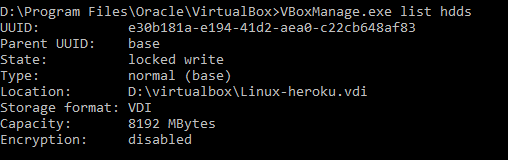
 Para cambiar el tamaño de un disco existente en Virtual Box se debe usar la orden VBoxManage.exe, que normalmente se encuentra en la ruta donde se haya instalado Virtual Box. Por ejemplo C:\Program Files\Oracle\VirtualBox\VBoxManage.exe

 En primer lugar listamos los discos gestionados por Virtual Box: VBoxManage.exe list hdds

Y a continuación anotamos el UUID del disco que queramos extender. Después, con la máquina virtual apagada, usaremos el modificador modifymedium para extender dicho disco: VBoxManage.exe modifymedium disk UUID_DE_MI_DISCO --resize 25000

  Cuando termina la ejecución de la orden el disco se encuentra extendido a nivel físico pero luego hay que extenderlo en el sistema operativo para que ocupe el nuevo espacio disponible. Arrancamos de nuevo la máquina y en Windows se puede hacer la operación desde el administrador de discos (compmgmt.msc). En Linux dependerá de la distribución usada. Aquí se puede encontrar una buena explicación para Ubuntu que es lo que yo estaba usando en esta máquina virtual.

ATENCIÓN: Utilizar VBoxManage y los gestores de disco del sistema operativo con precaución para evitar perdidas de datos, máquinas que no arrancan, etc. No me puedo hacer responsable de la manipulación incorrectas de los sistemas.

martes, 13 de septiembre de 2016

Como borrar la partición de recuperación en un HP Stream

 Lo equipos HP Stream tienen muchas virtudes, pero el disco duro de tan solo 32 GB no es una de ellas. Este espacio se termina muyyy pronto y la adición de una tarjeta microSD no termina de arreglar las cosas, porque hay muchos elementos de Windows que no se pueden mover al disco externo y tienen que permanecer en C:\.

 Se pueden ir borrando cosillas del disco C:\ pero esto es muy complicado y el equipo se acaba ralentizando bastante cuando el espacio libre baja de 1-2 GB. Al final, en mi caso la única opción para aguantar un poco era borrar la partición de recuperación (6 GB), así que me puse manos a la obra.

IMPORTANTE: Los procedimientos que indico son peligrosos y pueden dejar el equipo inutilizado. Si no lo tienes claro no continúes. No puedo aceptar ninguna responsabilidad sobre los posibles daños causados.

 Dicho esto, la manera correcta de borrar esta partición es a través de la utilidad HP Recovery Manager, pero en mi caso no aparecía la opción de borrado como se observa en la captura de pantalla:


 Así que desafortunadamente tuve que seguir el camino directo:
 - Abrir el símbolo del sistema en modo administrador
 - A través de la utilidad Diskpart borrar la partición o particiones de recuperación:
 - Finalmente con el administrador de discos de Windows añadimos el espacio libre que hemos dejado al borrar las particiones a C;\

 Y a disfrutar de los 6 GB adicionales, que sobre un total de 32GB suponen cerca de un 20% de espacio desperdiciado.

Deliberadamente he dado pocos detalles sobre cada uno de los pasos para que los que no lo tengáis muy claro simplemente renunciéis a seguir el procedimiento, ya que puede poner en riesgo vuestro equipo.

domingo, 28 de agosto de 2016

Los últimos cambios en las condiciones de Whatsapp y su relación con Facebook

 WhatsApp fue adquirida por Facebook en 2014 porque era una empresa con un buen producto pero que no ganaba dinero y eso acaba en quiebra o en la absorción por un tercero.

 Desde entonces WhatsApp como producto ha ido mejorando (llamadas de voz, envío de ficheros adjuntos, cifrado, etc.) y ha pasado a ser totalmente gratuito, ni siquiera se cobra ese simbólico euro o dolar al año por el servicio que se mencionaba inicialmente.

 Como era de esperar al final ha llegado un momento en que Facebook ha decidido sacar partido a WhatsApp, algo legítimo en mi opinión, y para ello ha actualizado las condiciones de privacidad, lo que ha ocasionado un buen revuelo. He aquí un breve resumen de lo que se ha añadido con mis comentarios en rojo:

  • "Nada de lo que compartes en WhatsApp (mensajes, fotos, perfil) será compartido en Facebook o en aplicaciones de la familia de Facebook, y también ocurre lo mismo a la inversa, desde Facebook a WhatsApp." Esto es tranquilizador.
  • "WhatsApp no puede leer tus mensajes porque están cifrados y solo los almacenan mientras se encuentran en tránsito." Esto también es tranquilizador.
  • "No hay publicidad de terceros en WhatsApp" Esta condición está en los términos de WhatsApp desde el principio de los tiempos.
  • "Exploraremos maneras para que tú y diferentes comercios puedan comunicarse usando WhatsApp, por ejemplo con información de pedidos, transacciones y citas" Aquí es donde pueden empezar los problemas.
  •  "Los mensajes de mercadotecnia podrían incluir una oferta de algo que quizás te interese" Más problemas y en aparente conflicto con el punto 3.
  •  "...puedes administrar estas comunicaciones y respetaremos la opciones que elijas" Esperemos que sea cierto.
  • "Si eres un usuario actual, tendrás la opción de elegir que la información de tu cuenta WhatsApp no sea compartida con Facebook para mejorar tu experiencia con la publicidad y los productos en Facebook" Este es el párrafo que ha generado más polémica pero vamos, como se puede leer en los puntos 4 ó 5, la publicidad va a llegar a WhatsApp de cualquiera manera, con Facebook o sin él.

 En mi opinión todo este lío es debido a una cosa bastante sencilla pero que tendemos a pasar por alto porque nos es más cómodo ignorarlo: los servicios a través de Internet cuestan dinero a las empresas que los ofrecenY como las empresas tienen que pagar el sueldo a sus empleados, pagar los servidores con los que operan y ofrecer cierta rentabilidad a sus dueños, pues buscan como obtener dinero por sus servicios (monetizar). Ese dinero puede salir de suscripciones a los servicios (mala cosa, a los usuarios no nos gusta pagar por nada en Internet) o bien de la publicidad (el mal menor). Y no hay más,  como es bien sabido la publicidad es de lo que viven casi en exclusiva las dos mayores empresas de Internet: Google y Facebook. Lo demás son cuentos...

domingo, 7 de agosto de 2016

CPUmaxer v1.7 ya está aqui e incluye nueva funcionalidad

Para los que no lo conozcáis, que supongo que es la gran mayoría, CPUmaxer es una sencilla utilidad para realizar tests de stress de CPU en sistemas Windows que ya hemos comentado anteriormente. Es una utilidad de un uso un poco marginal pero aun así ha superado las 2000 descargas, de lo que me siento bastante contento.

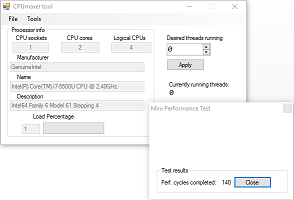
A lo que vamos... he completado una nueva release de CPUmaxer con algunas mejoras en el diseño gráfico (ya sé que es bastante sencillito) que permiten ver mejor la información de la CPU e informan de la versión del software.


Pero la característica estrella de esta release es el mini test de rendimiento de CPU. Con este test rápido, completado en tan solo 30 segundos, podemos ver el número de ciclos completados por el sistema y compararlo con otros. Todo ello siguiendo la filosofía de CPUmaxer, con un solo fichero ejecutable y sin ningún tipo de instalación aparte de tener instalador .NET 4 en el sistema.


Si tenéis curiosidad CPUmaxer se puede descargar gratuitamente bajo licencia MIT desde Codeplex, y también se encuentra disponible en Softpedia.

viernes, 8 de julio de 2016

Organiza tu vida y la de tu familia con Trello

 Trello es un software para gestionar el trabajo y las tareas de los equipos, pero que también tiene un gran éxito como organizador personal o familiar. Al fin y al cabo, una familia es fácilmente asimilable un equipo y es muy útil poder compartir ciertas tareas domésticas, listas de la compra, etc.

 A la aplicación se puede acceder desde un navegador o desde apps móviles para iOS, Android o incluso Windows Phone, con la app no oficial llamada Trello Central.

 Darse de alta es muy sencillo y rápido y la versión básica de la aplicación es gratuita. Una vez dentro podemos crear nuestros tableros y fichas para organizar la información como se muestra en la figura 1.


 Las opciones disponibles para cada tarea son múltiples con fechas límite, recordatorios, ficheros adjuntos, vencimientos o listas de chequeo. En la figura 2 se muestra una tarea con una lista de chequeo o subtareas.


  Llevo una semana usando Trello y de momento estoy muy satisfecho. Cuando lleve algo más de tiempo trataré de hacer otra entrada con más detalles. ¿Alguno de vosotros usa este software?